Nonostante l’agenda appuntamenti di miogest sia perfettamente utilizzabile su qualsiasi dispositivo portatile e con qualsiasi sistema operativo, miogest consente di sincronizzare gli appuntamenti attraverso Google Calendar.
Oltre alla sincronizzazione base, con cui miogest invia gli appuntamenti a Google Calendar, è possibile attivare anche la sincronizzazione bidirezionale: gli eventi creati su Google Calendar vengono automaticamente inseriti anche nell’agenda di miogest, mantenendo così gli impegni sempre allineati su entrambe le piattaforme.
Ci sono delle limitazioni che devi conoscere prima di utilizzare questa funzionalità ovvero:
- Vengono sincronizzati SOLO gli appuntamenti del singolo agente e non tutta l’agenda di tutto l’ufficio.
- Vengono sincronizzati solo gli appuntamenti dal giorno di attivazione della sincronizzazione in poi e non gli appuntamenti inseriti precedentemente.
- NON vengono sincronizzati i promemoria.
- La sincronizzazione del Google Calendar sul telefono cellulare è invece un passaggio successivo che non ci compete e che varia in base al dispositivo che utilizzate. Cercando su Google potrai trovare le linee guida adatte da seguire per sincronizzare il calendario di Google su smartphone o iPhone.
La procedura di attivazione della sincronizzazione è la seguente:
- Utilizza rigorosamente il browser Google Chrome.
- Se hai già eseguito il log in a miogest, esci cliccando sul bottone in alto con nove quadratini e poi sul bottone rosso “Esci”.
- Recati all’indirizzo: https://www.gmail.com e accedi con le tue credenziali senza chiudere la finestra.
- Accedi con i tuoi 3 codici di accesso miogest all’indirizzo https://go.miogest.com
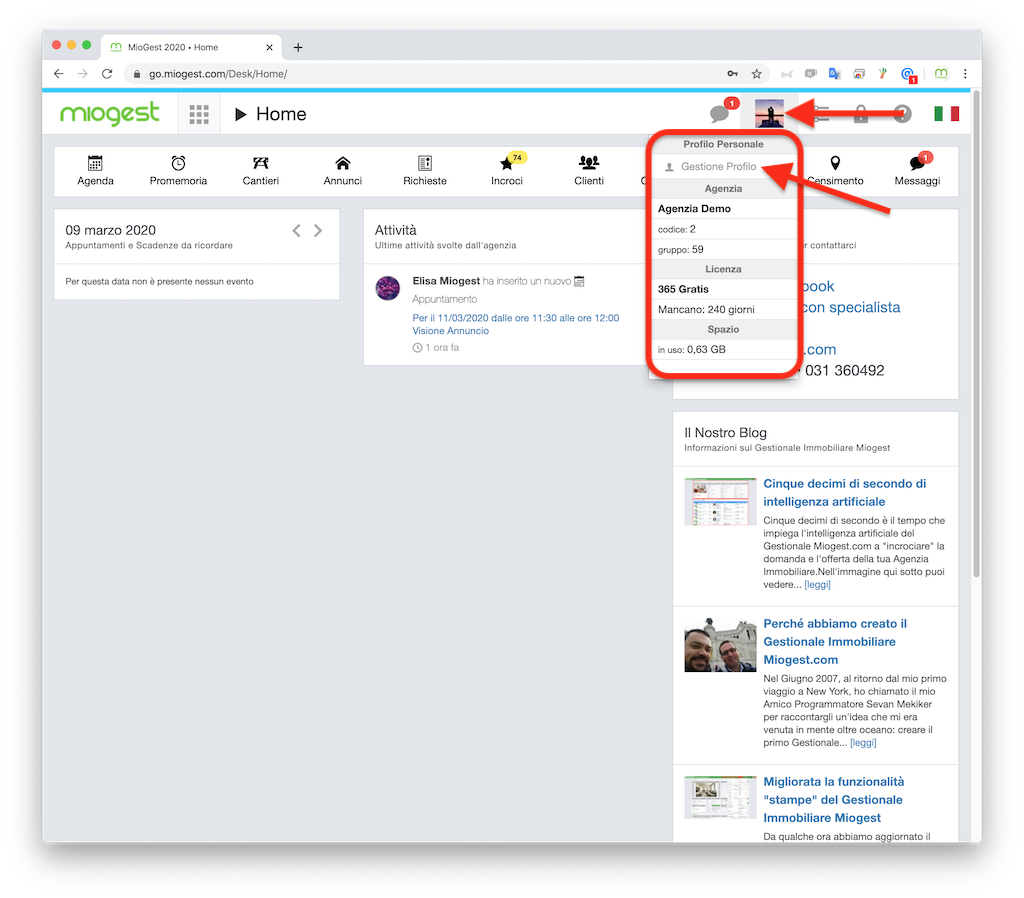
- Una volta eseguito l’accesso, clicca in alto a destra sulla prima icona (immagine profilo) e poi su “Gestione Profilo”, come da immagine qui sotto.
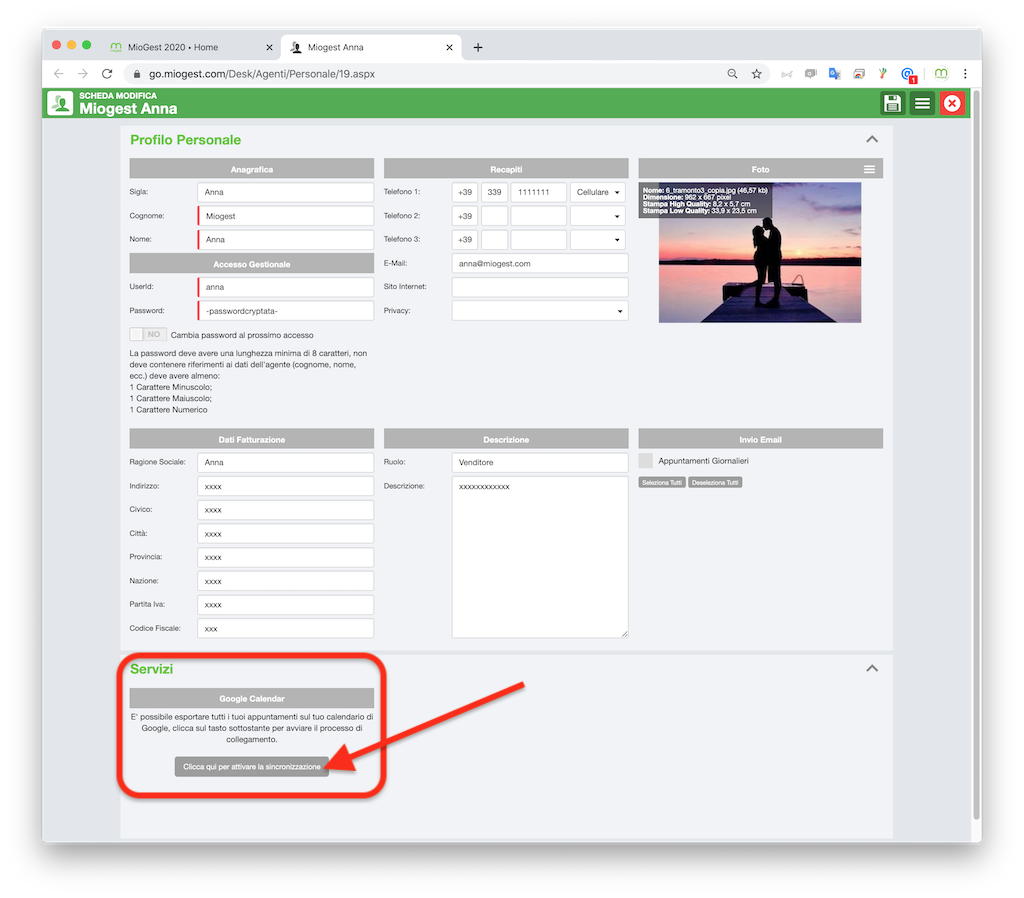
Nella scheda che ti si apre clicca in basso nel box “Servizi” sul bottone grigio “Clicca qui per attivare la sincronizzazione” (vedi immagine seguente).
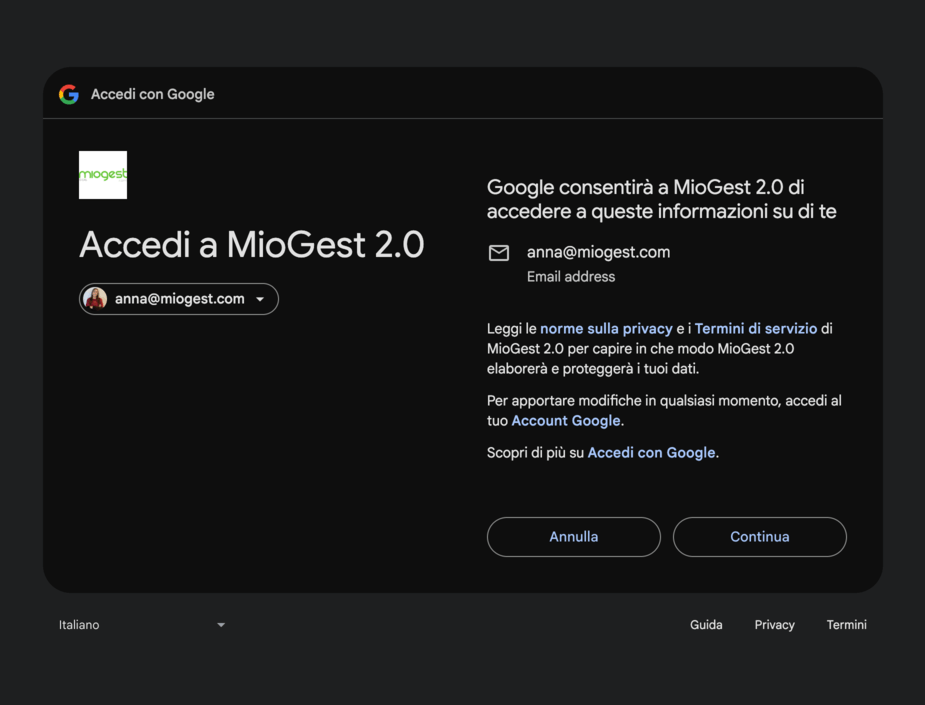
All’apertura del pop up di autorizzazione, clicca sul pulsante “Continua”.
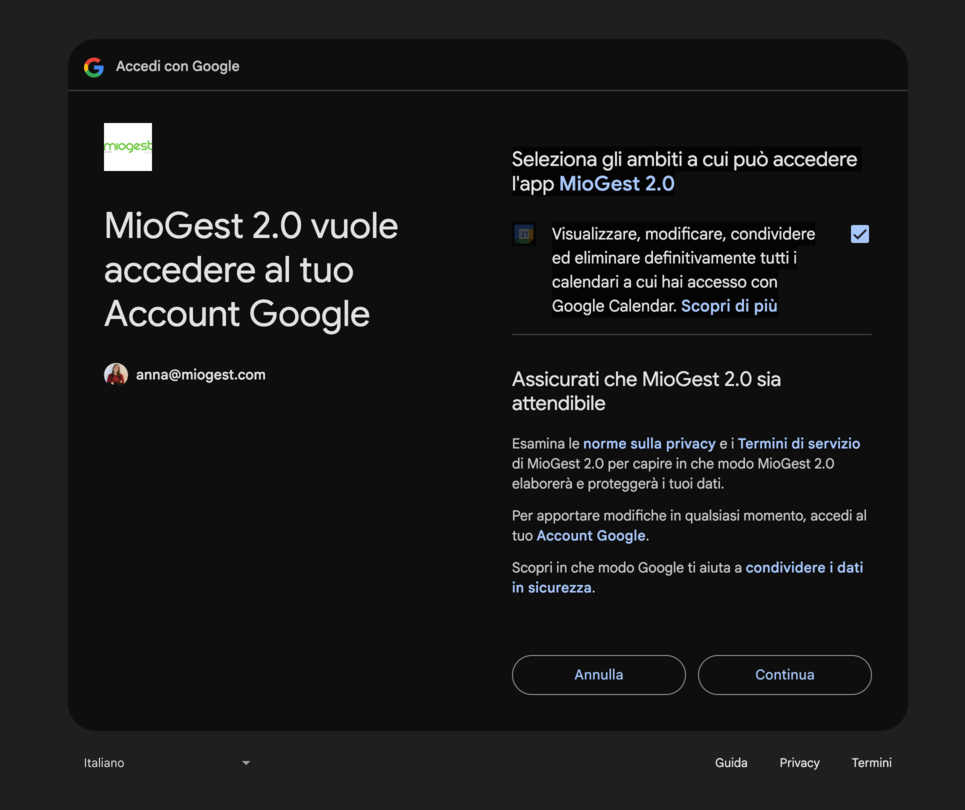
Sulla schermata successiva spunta la voce "Seleziona gli ambiti a cui può accedere l'app Miogest (visualizzare, modificare, condividere, ed eliminare calendari)" e clicca nuovamente "Continua".
Attendi qualche istante per ricevere la conferma di abbinamento.
Da questo momento gli appuntamenti inseriti nell’agenda di miogest sono sincronizzati con l’agenda di Google.
Google Calendar Bidirezionale
Una volta attivata la sincronizzazione con Google Calendar, a fianco vedrai il box “Google Calendar Bidirezionale”.
Cliccando sul bottone verde “Attiva sync bidirezionale” puoi abilitare la sincronizzazione bidirezionale con Google Calendar.
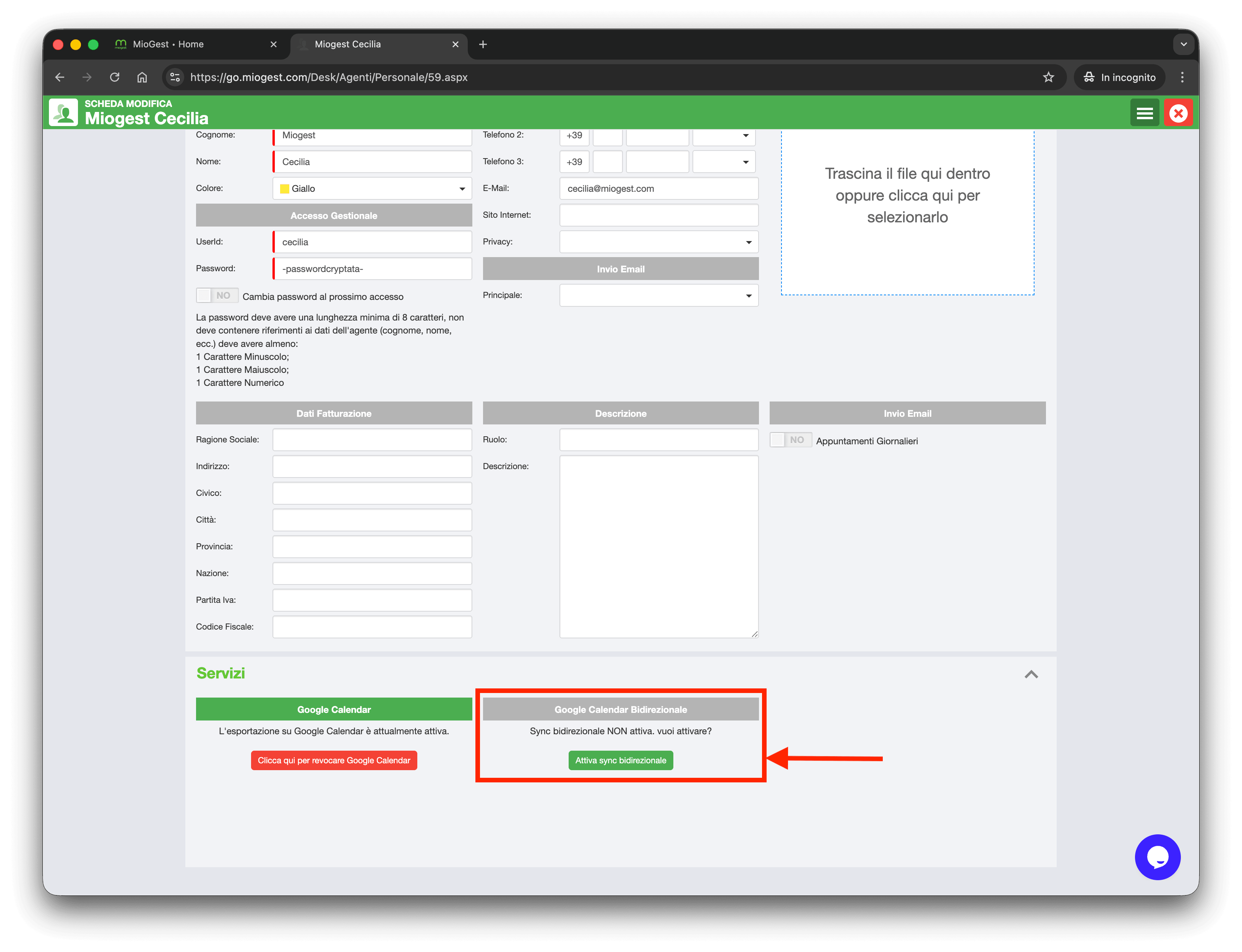
Da questo momento gli eventi creati su Google Calendar vengono automaticamente inseriti anche nell’agenda di miogest.
Attivando la sincronizzazione bidirezionale, è quindi possibile gestire i propri impegni da entrambe le piattaforme in modo integrato e aggiornato in tempo reale.
NB: è importante considerare che Google Calendar non dispone di alcuni campi specifici presenti in miogest, come “immobile”, “cliente” o “numero di telefono”.
Di conseguenza, le informazioni sincronizzate da Google Calendar a miogest potrebbero risultare parziali o meno dettagliate rispetto a quelle inserite direttamente in miogest.
Consigliamo quindi di verificare sempre l’importazione degli eventi nell’agenda di miogest e di integrare le informazioni mancanti, associando le relative schede (ad esempio, cliente o immobile), così da mantenere tutti i dati correttamente correlati all’interno del gestionale.