In questa pagina trovi descrizioni ed immagini cliccabili che ti consentono di scoprire come creare un cartello vetrina / flyer grazie al nostro gestionale per agenzia immobiliare miogest.
È possibile scegliere i cartelli vetrina fra decine di grafiche pre impostate, colori e con orientamenti diversi (verticale e orizzontale).
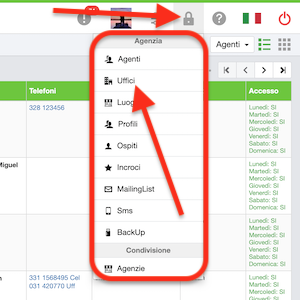
Clicca il “Lucchetto” in alto a destra di tutte le schermate di Miogest e poi su “Uffici” per vedere tutti gli uffici abilitati nella tua licenza.
Clicca l’icona “tre righette orizzontali” in corrispondenza di quello di tuo interesse e poi “Modifica” per passare alla selezione delle tipologie di tuo interesse.
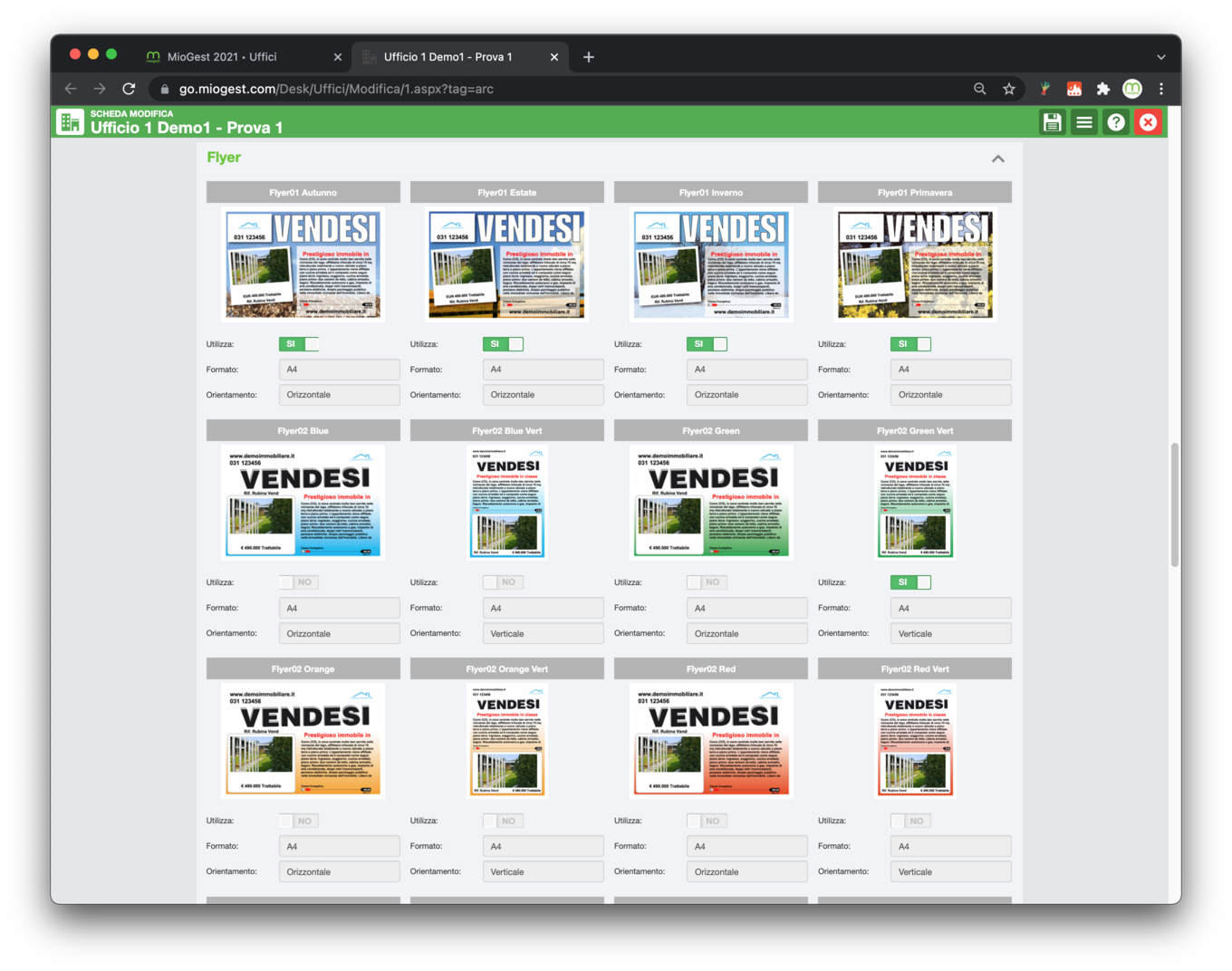
Scorrendo la schermata della scheda di modifica dell’ufficio, come da immagine qui sotto visualizzata, puoi selezionare uno o più modelli di flyer cliccando sul selettore si / no, che, dopo aver salvato la scheda ufficio, verranno automaticamente abbinati a tutti i tuoi annunci.
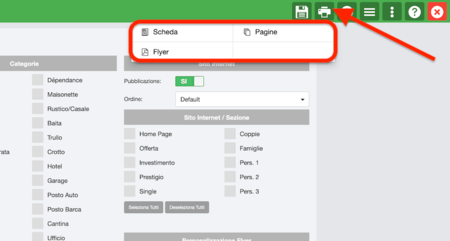
Dalla sezione Annunci puoi dare il comando di generazione del PDF cliccando sull’icona “Stampante” che trovi in alto a destra nella scheda di modifica o di visualizzazione dell’annuncio di tuo interesse e poi cliccando la voce "Flyer".
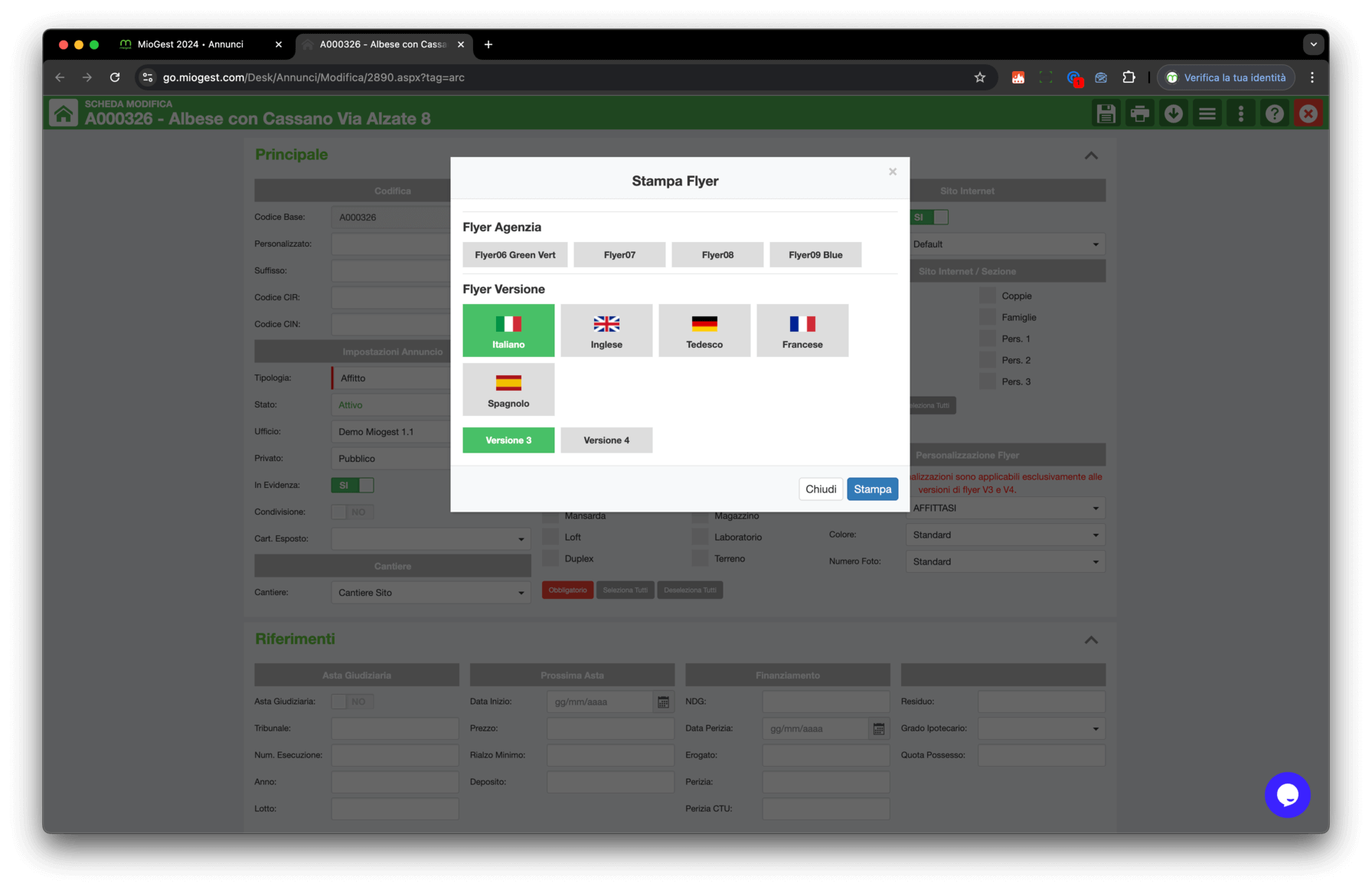
Nella schermata che appare puoi scegliere quale Flyer stampare e in che lingua.Puoi selezionare la grafica, tra quelle pre-selezionate dalla scheda ufficio (che non sono in alcun modo personalizzabili), oppure puoi selezionare una delle nuova grafiche, Versione 3 o Versione 4, per le quali puoi impostare alcune personalizzazioni.
Il file .pdf viene scaricato sul tuo computer pronto per essere stampato nel formato da te preferito e supportato dalla tua stampante (per esempio A4, A3, B5, ecc…).
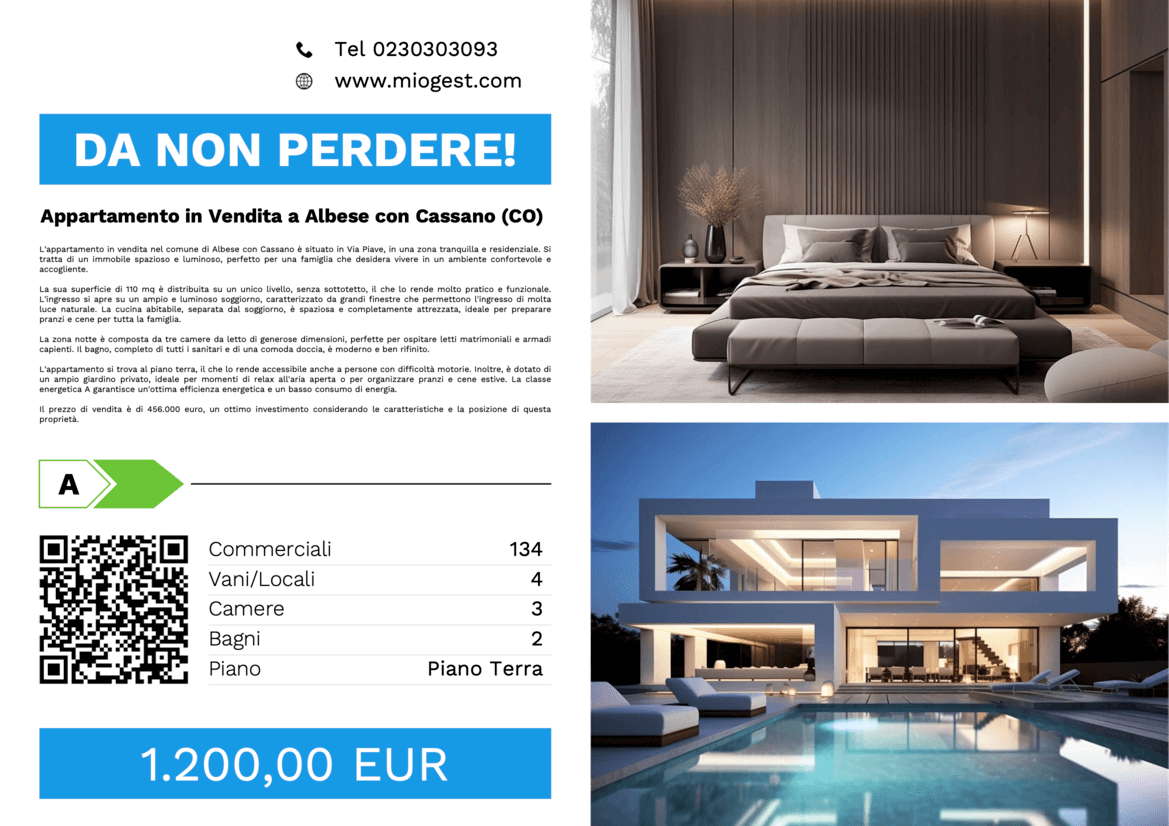
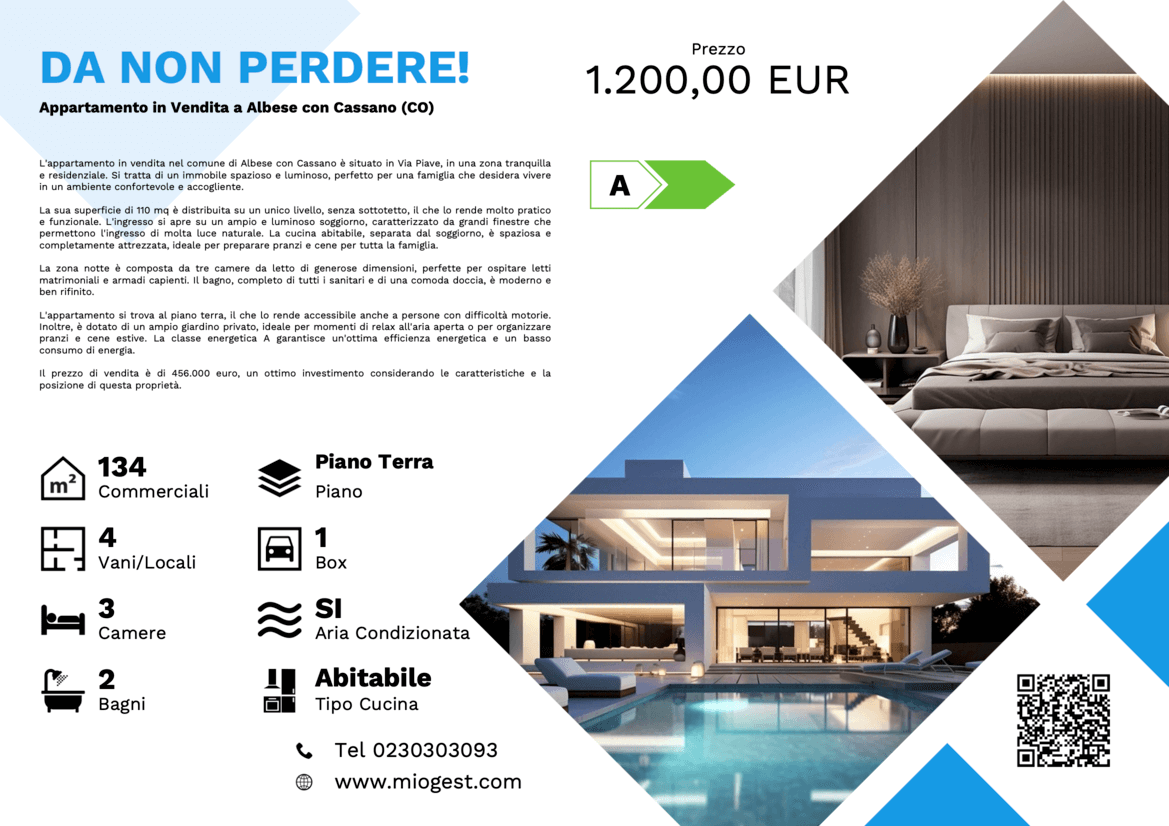
Alcune cose che devi sapere sono:
- il logo della tua agenzia, caricato nella scheda ufficio, deve avere una dimensione minima, a livello di larghezza, di almeno 1.000 pixels.
- i dettagli come numeri telefonici e indirizzo web, vengono presi direttamente dalla scheda dell’ufficio.
- puoi dare un titolo al cartello e non lasciarlo generare in automatico a Miogest, specificandolo nell'apposito campo "Titolo Flyer e Vetrina Digitale".
- puoi specificare la descrizione nel campo Testo Flyer e Vetrina Digitale, consigliamo di scrivere un testo di massimo 250 caratteri
- in ogni scheda annuncio trovi il paragrafo "Personalizzazione Flyer" con alcuni menu a tendina che ti consentono di personalizzare per ogni tuo annuncio la stampa del flyer (cartello vetrina), se stai utilizzando le nuove grafiche Versione3 e Versione4, impostando un Claim, il colore e scegliendo quante foto far apparire.
- la nostra società realizza flyer personalizzati, per informazioni: info@miogest.com