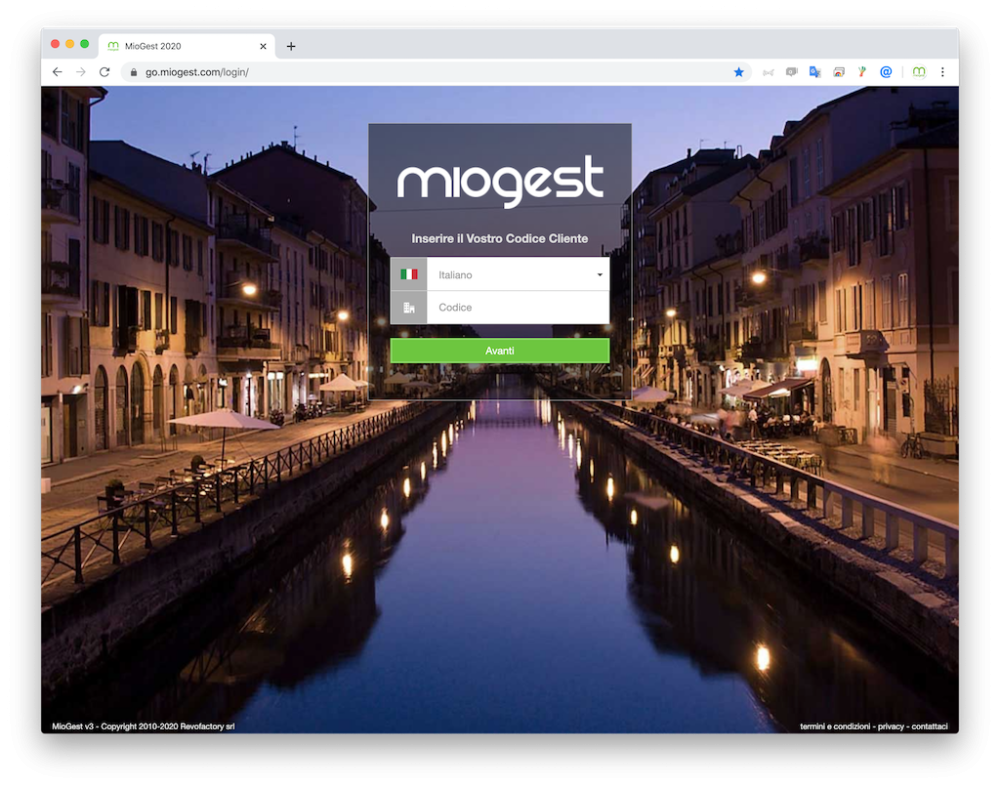
La pagina di accesso di miogest si raggiunge attraverso l’indirizzo www.miogest.com e cliccando in alto a destra su “accedi” o in alternativa visitando l’indirizzo https://go.miogest.com
In entrambi i casi ti viene proposto di inserire i tuoi codici di accesso che nel dettaglio sono:
- Codice (agenzia), generato dalla nostra società e modificabile solo con richiesta inviata via email / fax dall’amministratore dell’agenzia immobiliare.
- Username (id, assegnato dall’amministratore dell’agenzia immobiliare, generalmente è il nome di battesimo dell’utente).
- Password , parola segreta (in numeri e lettere) assegnata dall’amministratore dell’agenzia immobiliare.
Per rispettare il nuovo regolamento europeo sulla privacy, miogest ti chiederà di modificare la password ogni 6 mesi.
Sotto il pannello di inserimento codici è possibile far “ricordare” a miogest le tue credenziali sul dispositivo utilizzato per evitare di reinserirle ogni volta. Ti consigliamo vivamente di attivare questa funzionalità.
L’inserimento dei tre valori appena citati, avviene su due schermate diverse: la prima ove possibile inserire il codice agenzia, la seconda ove inserire id utente e password dello stesso.
Per sicurezza, dopo 5 tentativi di inserimento errato dei codici, miogest blocca per tre minuti l’accesso.
Inoltre per rendere ancora più sicuro miogest, impedendo a sistemi automatizzati di ricerca password di accedere in maniera fraudolenta al gestionale, è attiva di base l'autenticazione tramite OTP via email ed è possibile attivare l'Autenticazione a due fattori (MFA - Multi-Factor Authentication).
OTP su miogest
Una volta inseriti i codici e cliccato il bottone Accedi, il gestionale ti chiede di inserire il codice di verifica a 6 cifre inviato al tuo indirizzo email. Se non hai ricevuto il codice puoi chiedere di inviarlo nuovamente. Se invece ti appare una schermata che ti avvisa che l'accesso non è disponibile, contatta l'amministratore della tua licenza o invia segnalazione a info@miogest.com
MFA su miogest
Per garantire il massimo livello di protezione contro gli accessi non autorizzati, miogest ti consente di abilitare l'Autenticazione a due fattori (MFA - Multi-Factor Authentication).
L'attivazione dell'MFA consente di:
Tutelare la privacy dei clienti: protegge i dati sensibili in conformità con le normative europee vigenti (GDPR).
Prevenire intrusioni esterne: blocca sul nascere i tentativi di accesso non autorizzati derivanti dall'uso di password deboli o compromesse.
Garantire la riservatezza aziendale: assicura che lo storico di immobili, notizie, appuntamenti e contatti rimanga visibile esclusivamente ai collaboratori autorizzati.
Come configurare l'MFA su miogest
La procedura di abilitazione è semplice e richiede solo pochi minuti. Prima di iniziare, assicurati di avere a portata di mano il tuo smartphone.
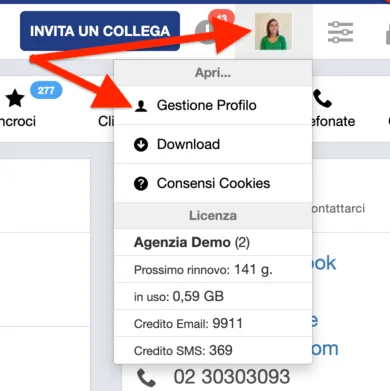
Effettua l'accesso a miogest con le tue credenziali standard.
Entra nella sezione Gestione Profilo (facendo clic sull'icona del tuo profilo posizionata in alto a destra).
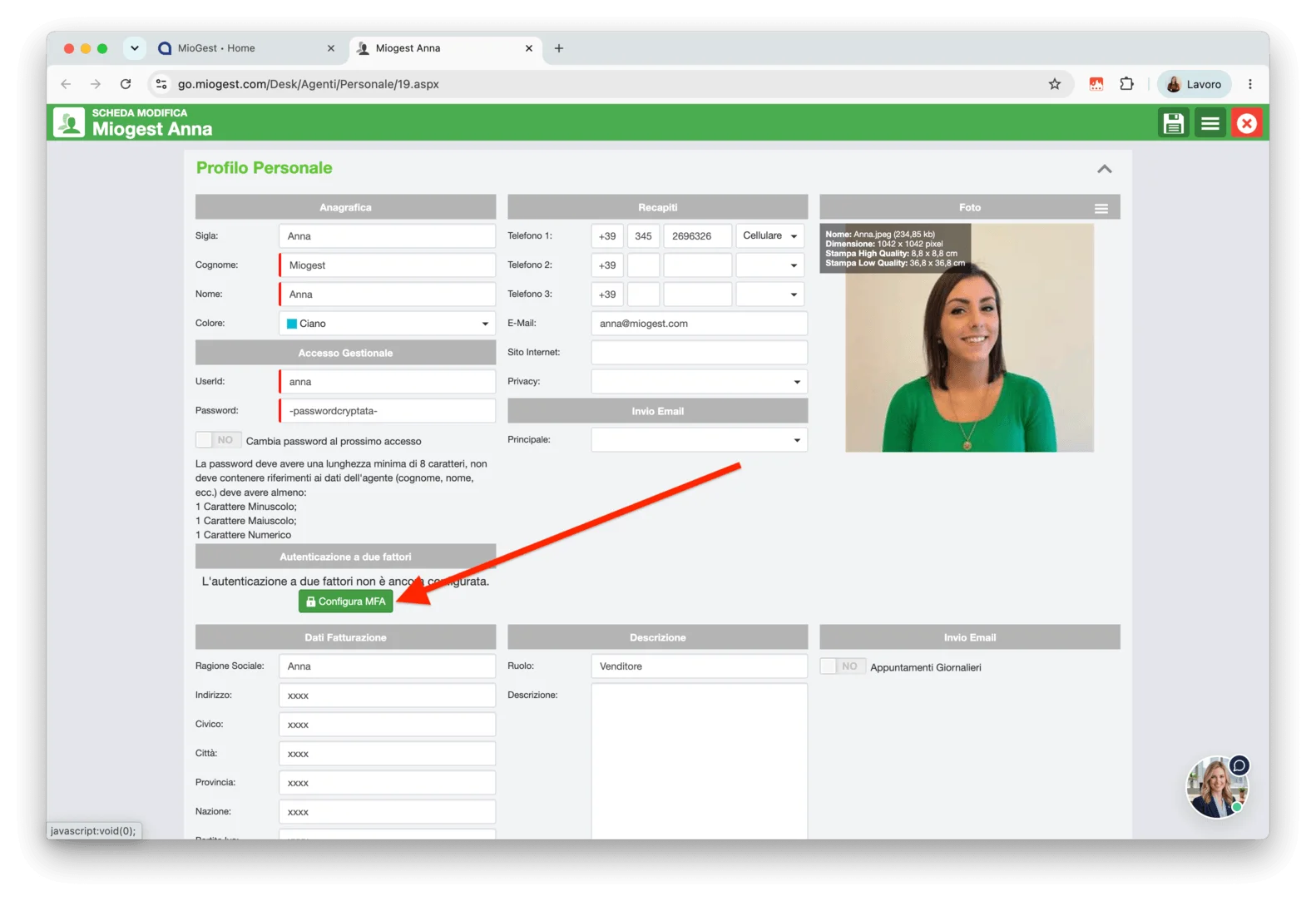
Individua la voce relativa alla sicurezza dell'account e fai clic sul pulsante Configura MFA.
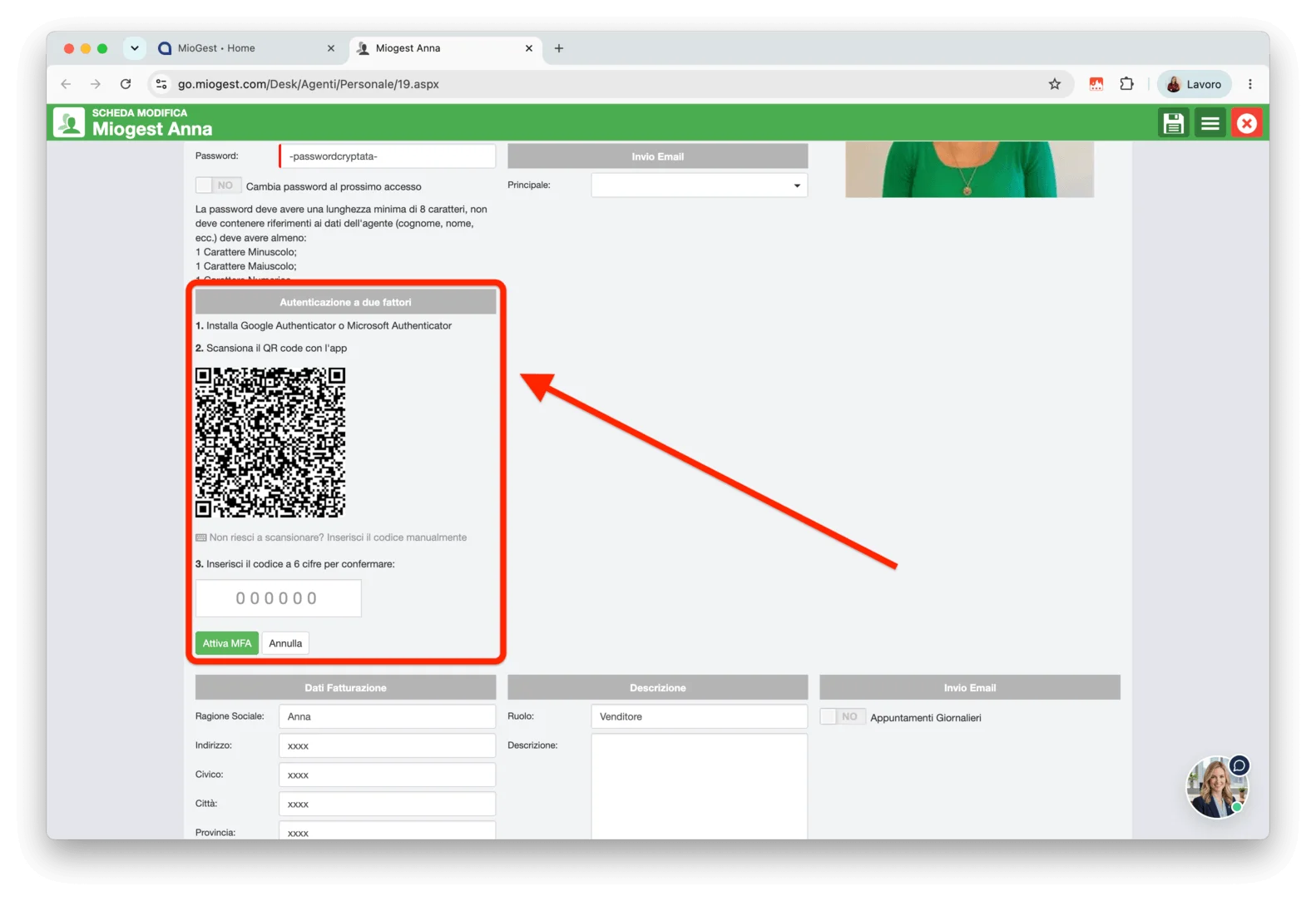
Segui le istruzioni dettagliate che compariranno a schermo sul gestionale:
- Installa sul tuo smartphone un'applicazione di autenticazione a tua scelta, come Google Authenticator o Microsoft Authenticator (entrambe disponibili gratuitamente sui relativi store per iOS e Android).
- Apri l'app sul telefono e seleziona l'opzione per aggiungere un nuovo account, quindi inquadra con la fotocamera il QR code mostrato sullo schermo del computer.
- L'applicazione genererà automaticamente sul tuo telefono un codice temporaneo a 6 cifre associato a miogest.
- Inserisci il codice a 6 cifre appena generato nell'apposito campo di conferma sul gestionale.
- Fai clic sul pulsante Attiva MFA per completare l'abilitazione.
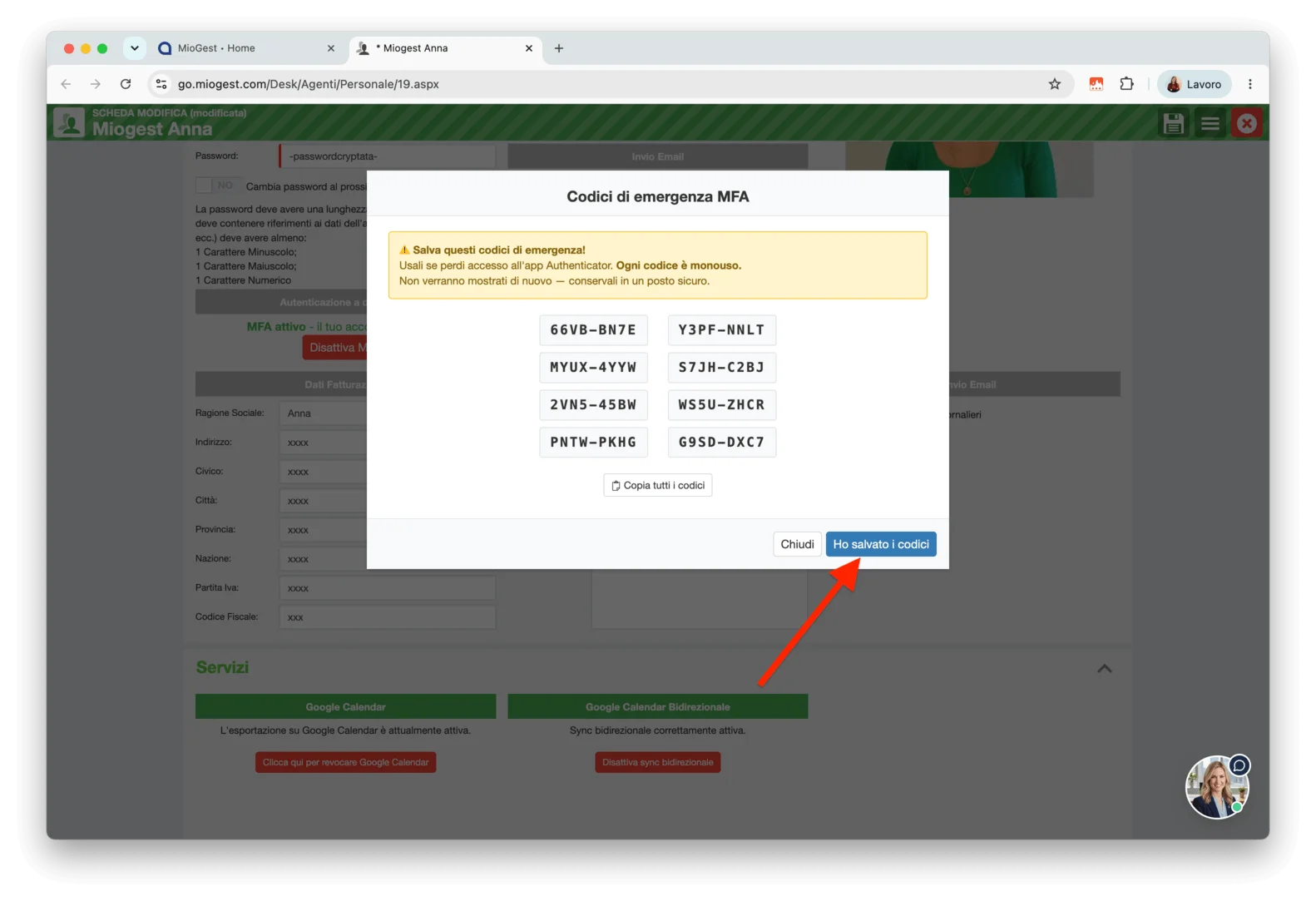
Una volta completata l'attivazione, il sistema ti mostrerà una schermata contenente 8 codici di emergenza monouso.
Questi codici sono di fondamentale importanza: ti permetteranno di accedere al gestionale qualora non dovessi avere momentaneamente accesso al tuo smartphone (ad esempio in caso di smarrimento del telefono, batteria scarica o guasto del dispositivo).
Cosa fare con i codici di emergenza:
- Copia i codici, salvali in un file protetto o stampali, conservandoli in un luogo sicuro e separato dal tuo telefono.
- Ricorda che ciascun codice di emergenza è valido per un solo utilizzo.
- Dopo aver salvato i codici, chiudi la schermata facendo clic sul pulsante Ho salvato i codici.
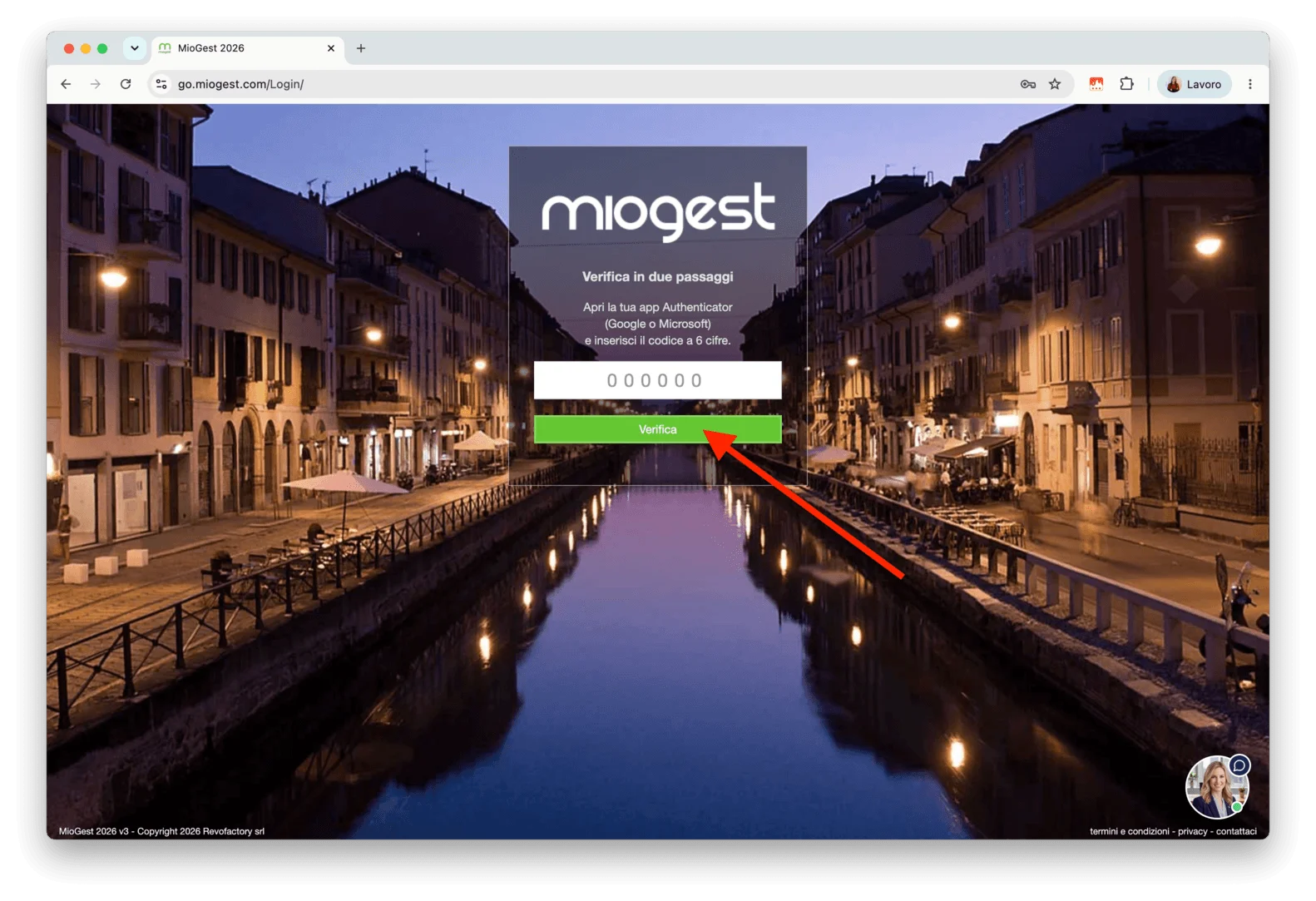
Come accedere al gestionale dopo l'attivazione
Da questo momento in poi l'autenticazione a due fattori è correttamente attiva sul tuo profilo. Al momento del login, la procedura si svolgerà come segue:
- Inserisci il tuo codice agenzia e nella seconda schermata di login inserisci il tuo user id e la tua password
- Clicca il bottone accedi
- Nella schermata successiva, ti verrà chiesto di inserire il codice di sicurezza
- Apri l'app Authenticator sul tuo smartphone, visualizza il codice a 6 cifre generato per miogest e digitalo all'interno del campo richiesto per autorizzare l'accesso.
Nota importante.
In conformità con le normative sulla privacy, ti ricordiamo che ogni collaboratore dell'agenzia deve utilizzare esclusivamente le proprie credenziali personali e non condivise. L'adozione dell'MFA è una procedura consigliata per mantenere elevati gli standard di sicurezza all'interno della tua struttura lavorativa.
Qualora tu non riesca ad accedere al gestionale puoi recuperare la password in completa autonomia o fartene assegnare una nuova da un collaboratore con autorizzazioni da amministratore.
Ti ricordiamo che i nostri specialisti possono aiutarti: invia un’email a info@miogest.com