L’esportazione dei tuoi annunci sul portale idealista.it (se ti sei registrato al portale stesso) avviene in tempo reale. Dalla sezione Portali hai inoltre la possibilità di gestire le tue pubblicazioni sul portale tramite icone specifiche (vedi immagine sotto):
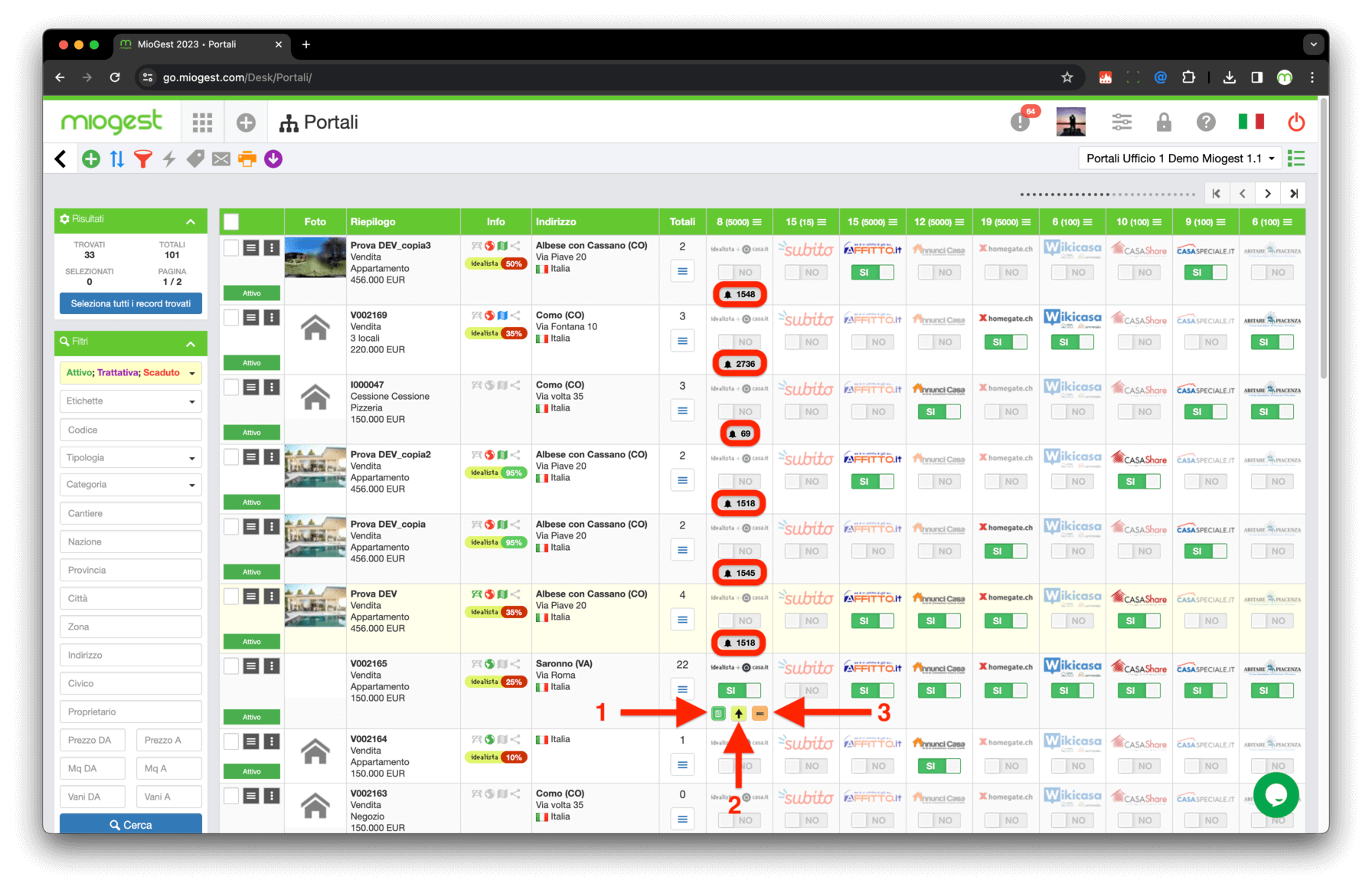
- icona verde: cliccando questa icona vedrai la scheda dell’immobile pubblicato sul portale
- icona gialla: puoi cliccare questa icona per gestire l’extravisibilità con un collegamento diretto alla sezione widget idealista
- icona arancione: collegamento diretto al portale per la creazione di un virtual tour su idealista
Per gli annunci che non sono stati pubblicati su idealista.it, il gestionale mostra gli impatti che avrebbero se fossero pubblicati sul portale, ovvero quanti clienti collimerebbero con le caratteristiche dell'annuncio in base alle ricerche salvate in idealista (funzionalità paragonabile alle richieste che inserisci in miogest). Questo può aiutarti a scegliere quali annunci aggiungere in pubblicità.
Inoltre, nella colonna “Info”, puoi visualizzare una percentuale di qualità per ciascun annuncio che hai pubblicato sul portale idealista.it.
Questa percentuale si basa su una valutazione dettagliata di ogni singola proprietà. Le caratteristiche specifiche di ciascun immobile determinano requisiti minimi, come il numero di parole richieste per la descrizione o la quantità di fotografie e altri allegati necessari.
I requisiti minimi di un appartamento monolocale saranno ben differenti dai requisiti minimi di una villa di lusso. Ecco perché può tornarti utile avere sott’occhio la percentuale di qualità dell’annuncio e capire in che modo migliorare la compilazione dello stesso e di conseguenza la visibilità.
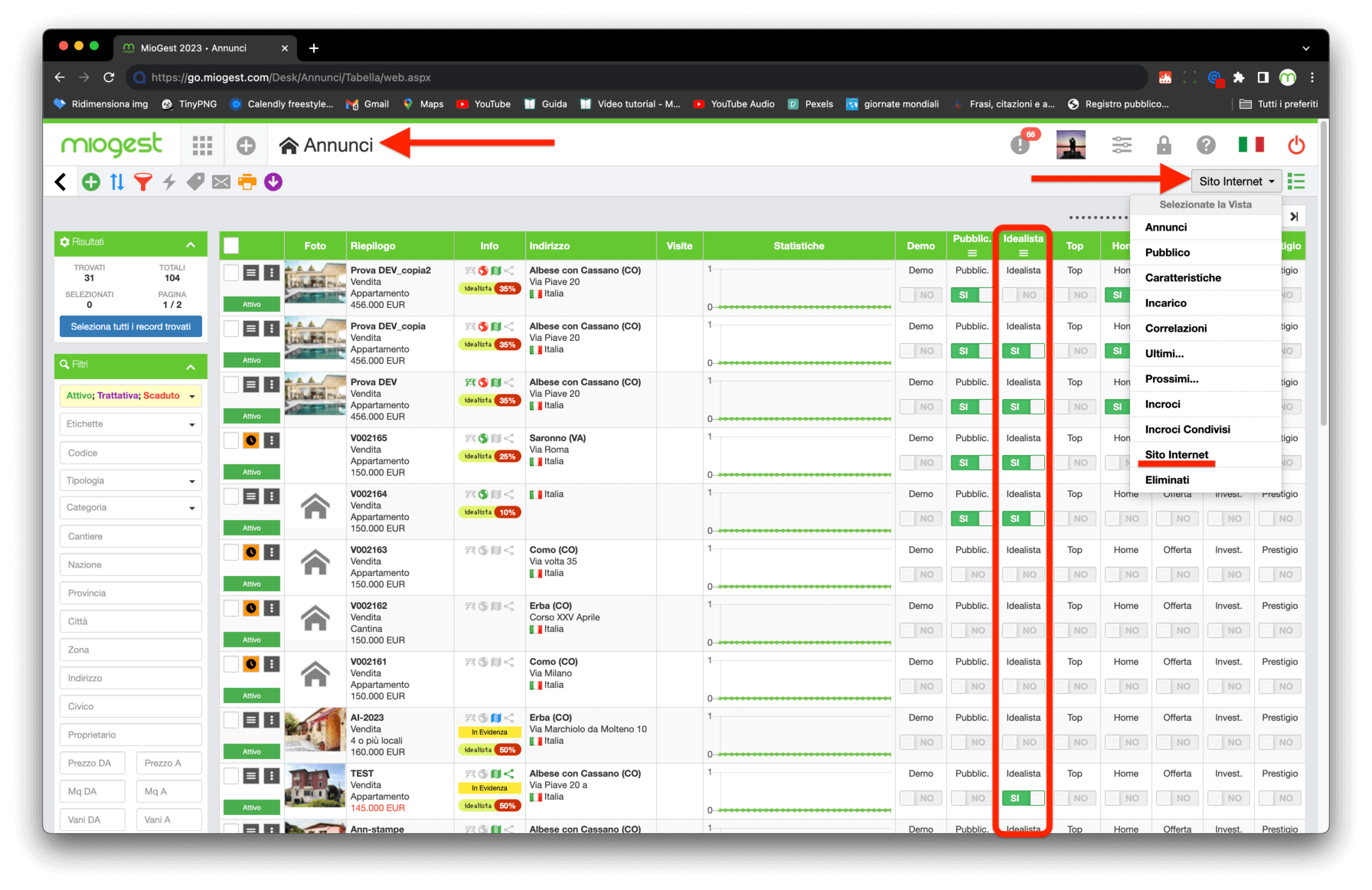
Inoltre nella sezione Annunci, puoi cliccare in alto a destra sul menu a tendina per scegliere la vista “Sito Internet”. In questa tabella hai la possibilità di gestire singolarmente o massivamente la pubblicazione dei tuoi annunci sul minisito messo a disposizione dal portale idealista, ovvero la pagina dell’agenzia dove saranno visibili tutti gli annunci così flaggati dal gestionale.
IDEALISTA WIDGETS
Nel paragrafo "idealista widgets" puoi abilitare i widgets disponibili cliccando l'apposito bottone ed effettuando l'accesso al tuo account idealista.
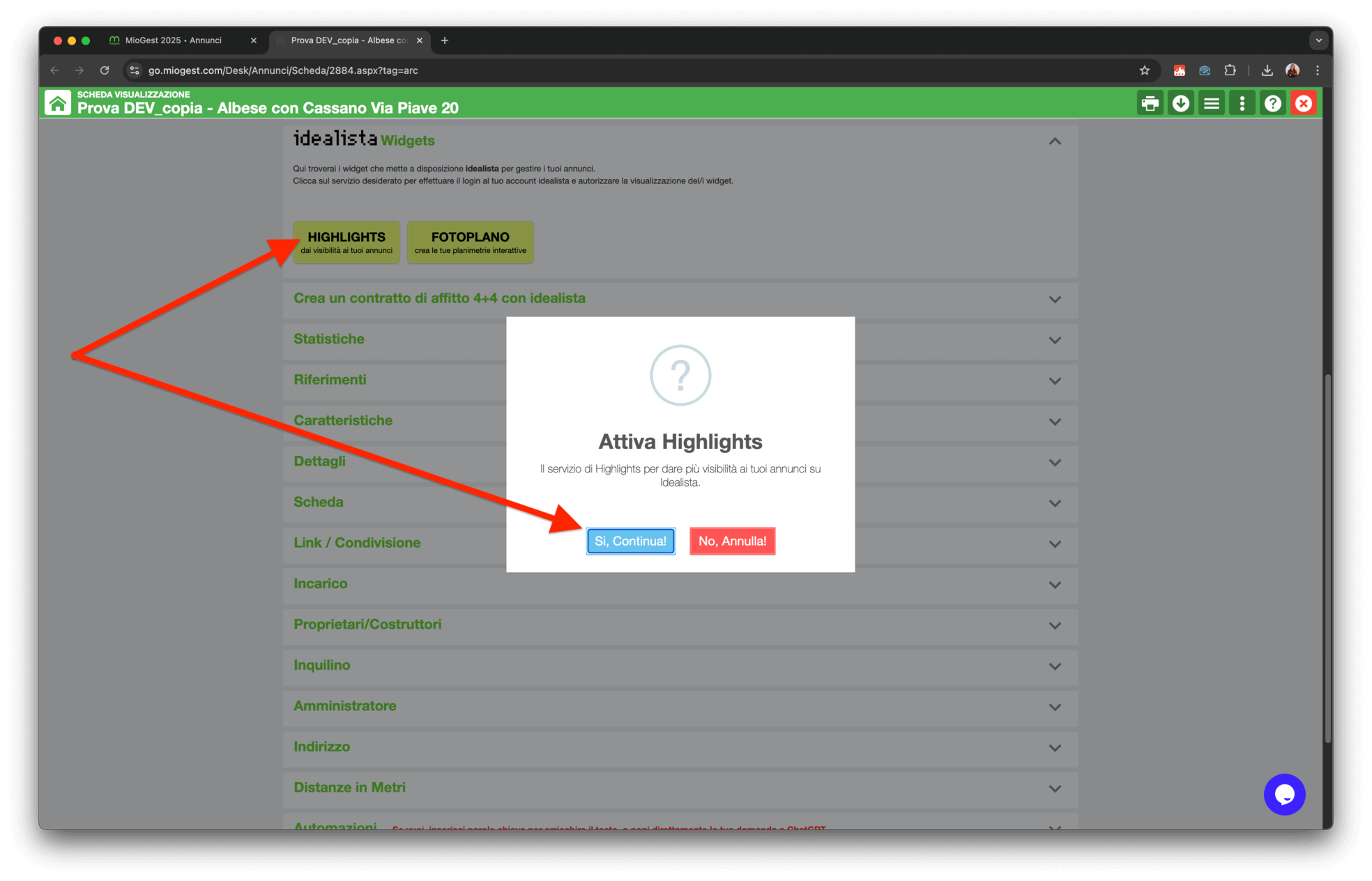
Una volta attivi i widgets puoi comodamente gestire alcuni aspetti dell'annuncio dalla schermata di miogest.
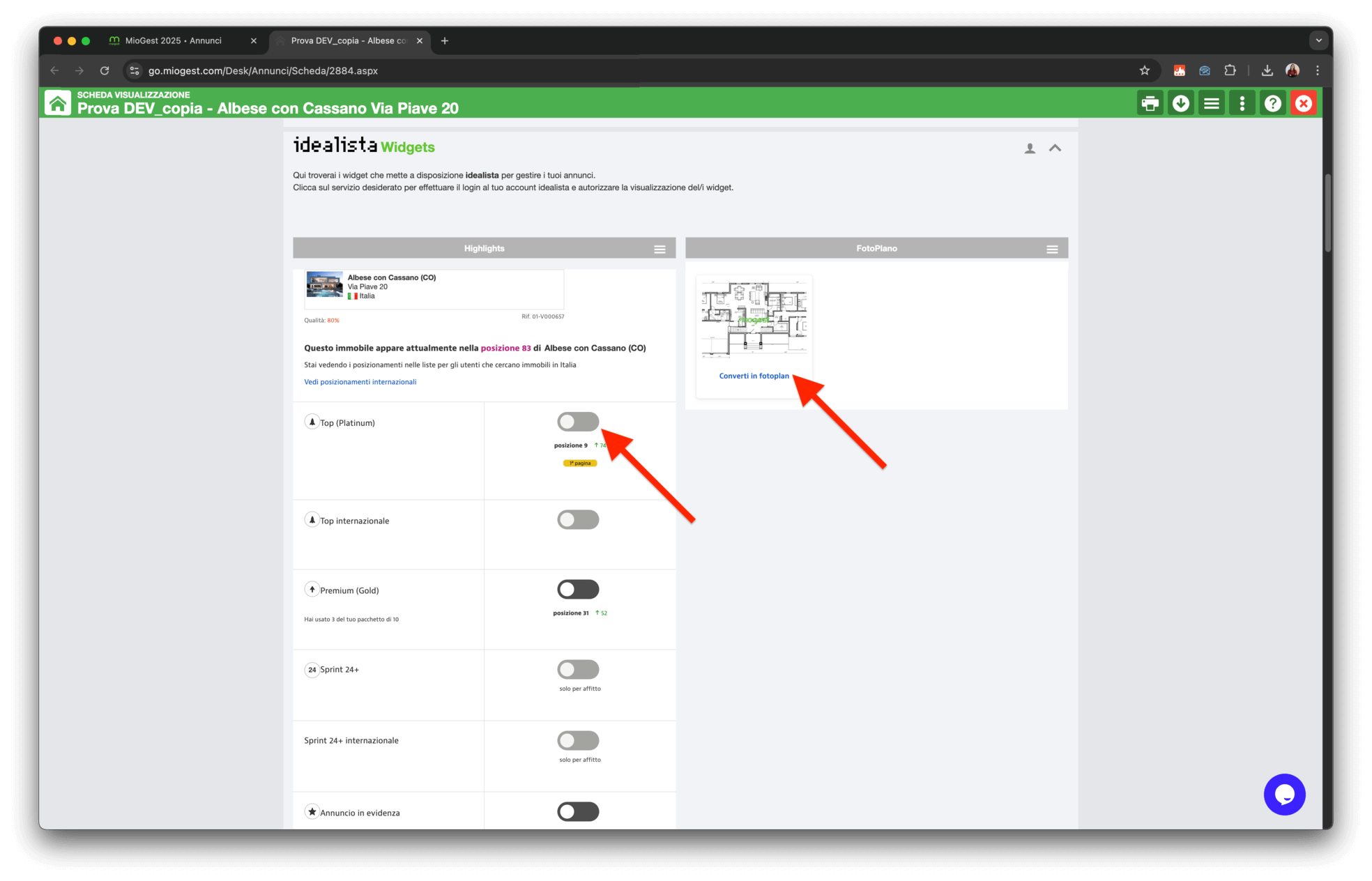
- Per gli "Highlights" ad esempio ti basta cliccare il selettore della visibilità di tuo interesse per attivarlo.
- Mentre per "FotoPlano" puoi cliccare su Converti per accedere a idealista e comporre la tua planimetria con le foto degli ambienti.
Sulla tua planimetria puoi aggiungere un'icona nei vari ambienti dell'immobile ed abbinare le foto della stanza selezionata.
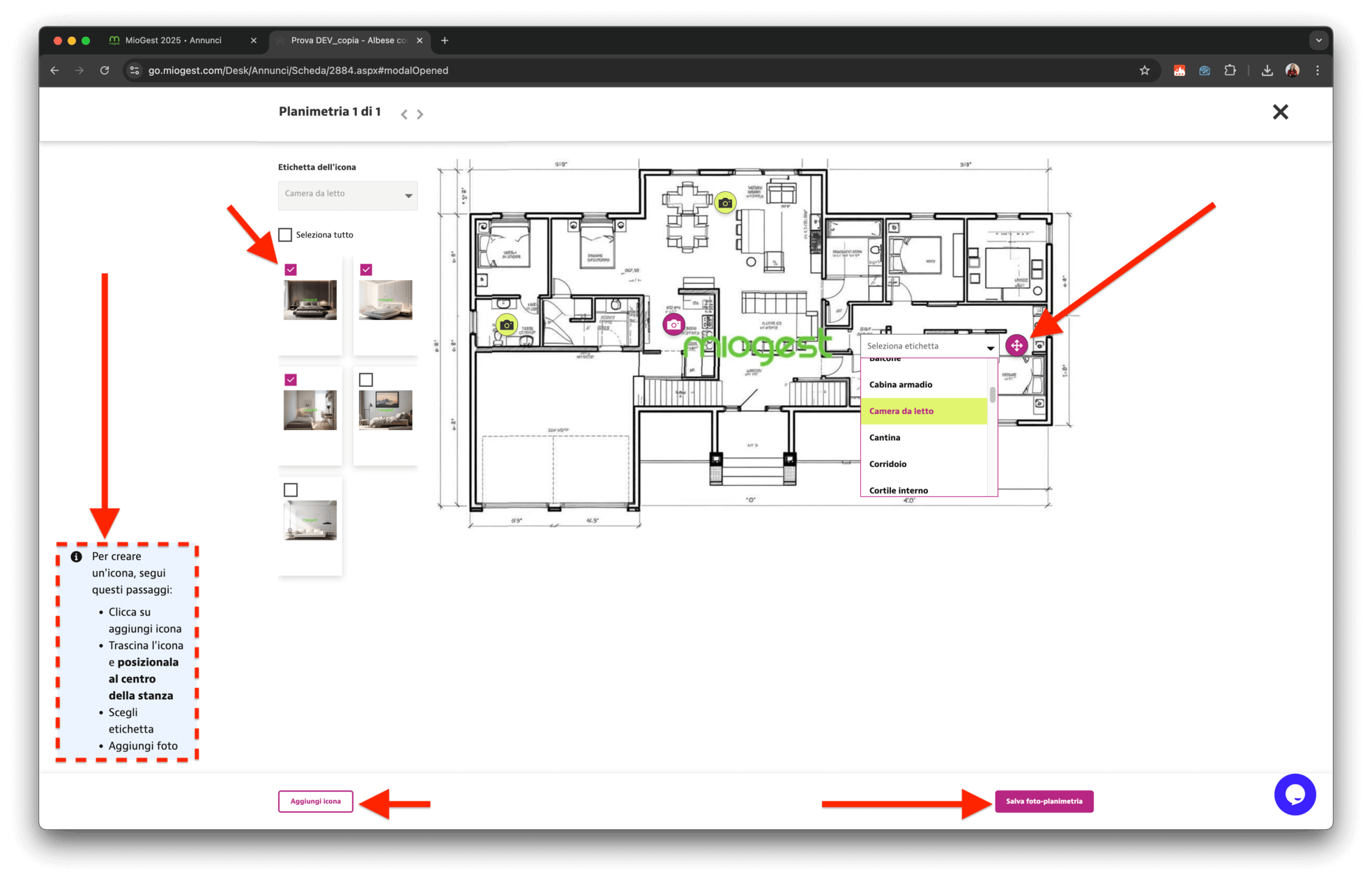
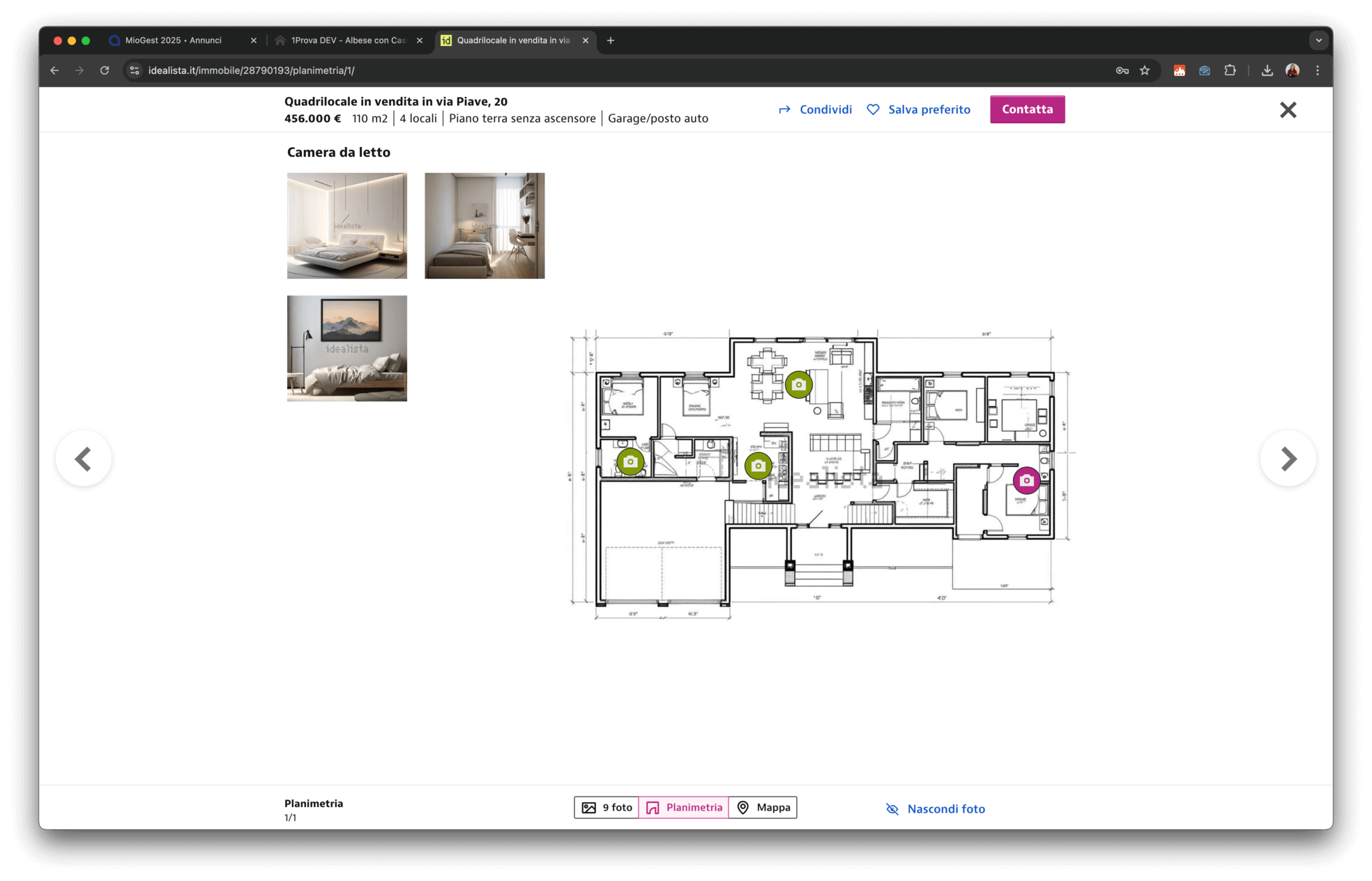
Le stesse saranno mappate sulla tua planimetria online. Questo permette a chiunque visita il tuo annuncio, di orientarsi meglio nell’immobile e di scoprire i vari ambienti in modo più interattivo.
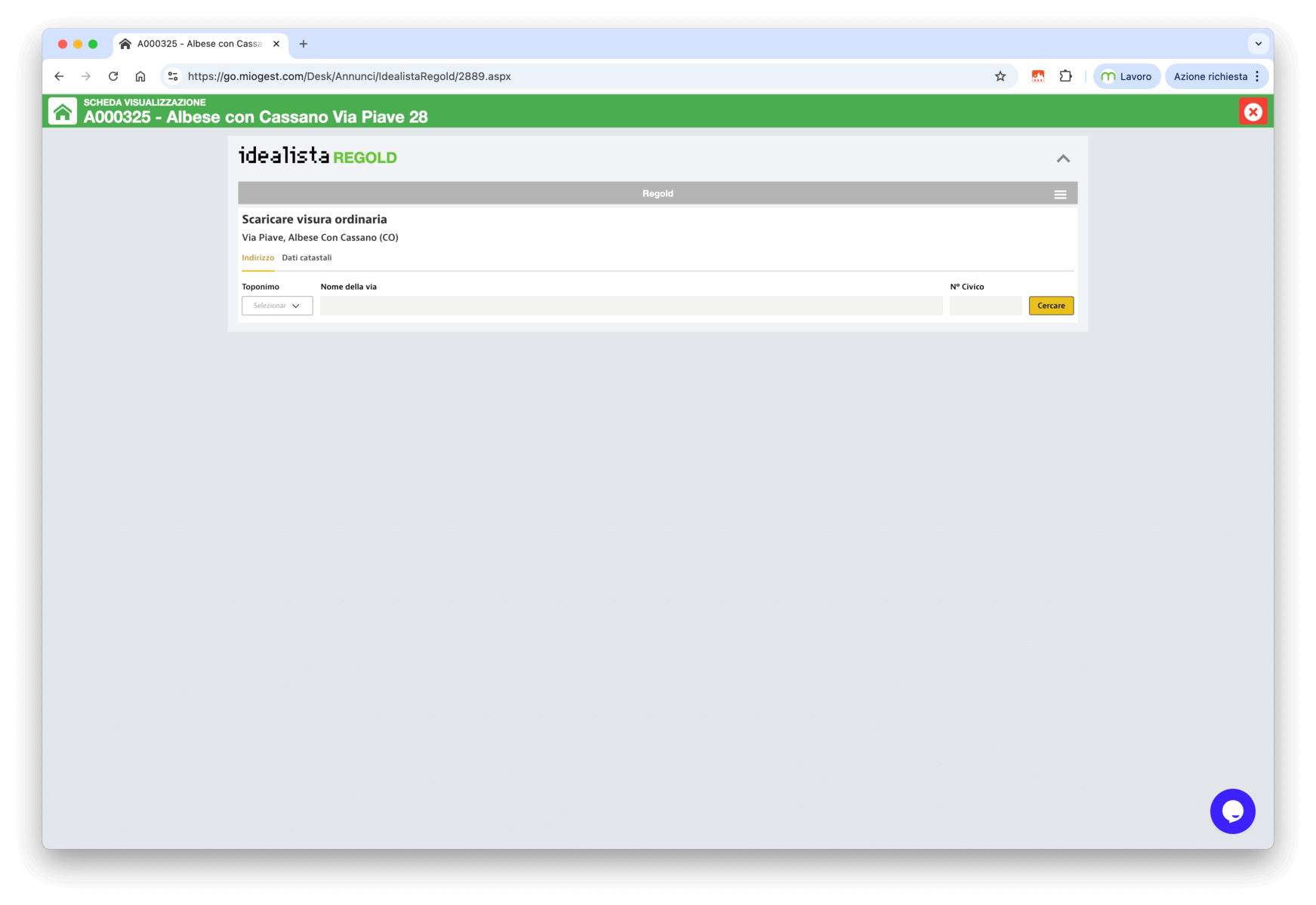
Il widget “Visure e Indagini” di Regold permette di accedere a servizi di visure e indagini catastali, camerali e ipotecarie senza uscire dal gestionale, risparmiando tempo e semplificando le attività quotidiane di verifica e acquisizione.
Se il widget viene avviato dalla scheda di un annuncio, il widget filtra automaticamente la ricerca Regold in base al comune dell’immobile inserito nella scheda dell'annuncio.
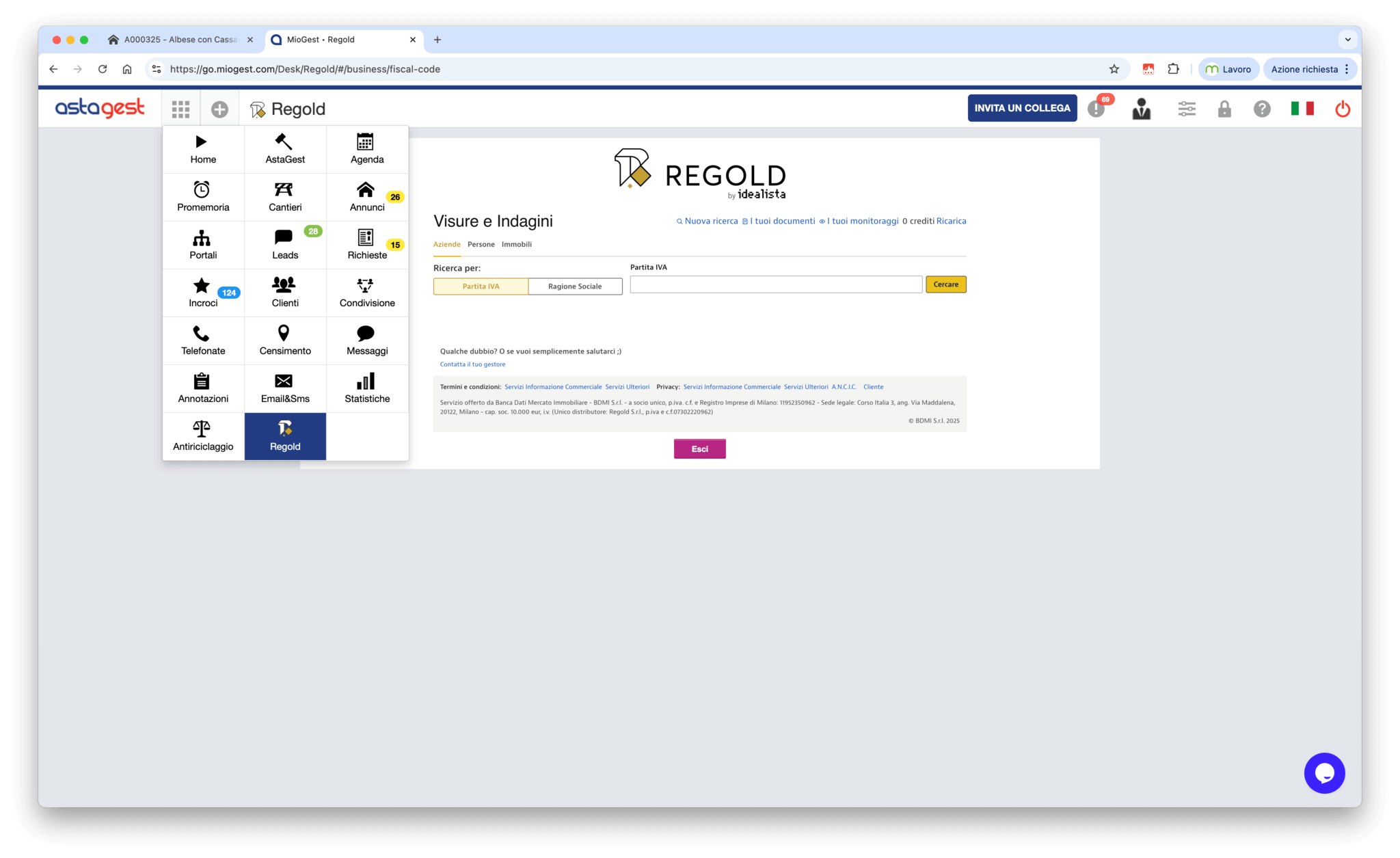
Se dal menù principale accedi alla sezione Regold puoi effettuare ricerche manuali su visure catastali, ipotecarie, camerali e molto altro.Ideale per analisi più approfondite quando il widget automatico non basta.
I principali vantaggi per gli agenti immobiliari:
- Consultare e scaricare gratuitamente e senza limite tutte le visure catastali, elaborati planimetrici ed estratti di mappa
- Navigare il catasto su mappa per fare acquisizione e trovare immobili nelle zone di tuo interesse
- Trovare informazioni sui proprietari degli immobili
- Tutelare le tue provvigioni grazie al monitoraggio che ti informa se un immobile ha cambiato proprietario
- Scaricare e acquistare tutti i documenti ufficiali provenienti da Catasto, Conservatorie e Camera di Commercio, inclusi atti e planimetrie.
- Scaricare report per verificare l’affidabilità dei clienti
Il widget “Stima Pro” di idealista/data consente di ottenere valutazioni immobiliari immediate grazie a un sistema avanzato basato sul metodo comparativo, che valorizza la qualità dei dati disponibili per fornire valutazioni accurate e attendibili.
Stima Pro
La piattaforma offre funzionalità avanzate e un livello di analisi professionale e completo. Permette, infatti, di selezionare diversi filtri per restringere e definire il campione dei comprabili, inclusi i compravenduti pubblici dell’intero territorio italiano.È disponibile per le agenzie immobiliari che hanno un contratto di pubblicazione attivo con idealista e che hanno sottoscritto il servizio Stima Pro con idealista/data.
Funzionalità avanzate disponibili
- accesso a tutti gli immobili comparabili pubblicati sul portale idealista, non solo ai propri;
- accesso ai dati ufficiali sulle transazioni registrate dall'Agenzia delle Entrate;
- possibilità di inserire manualmente le proprie transazioni di vendita;
- integrazione dei dati di vendita memorizzati nel gestionale;
- generazione di valutazioni professionali più complete e documentate;
- download di tre tipi di report professionali e personalizzabili (Acquirente, Venditore, Generico);
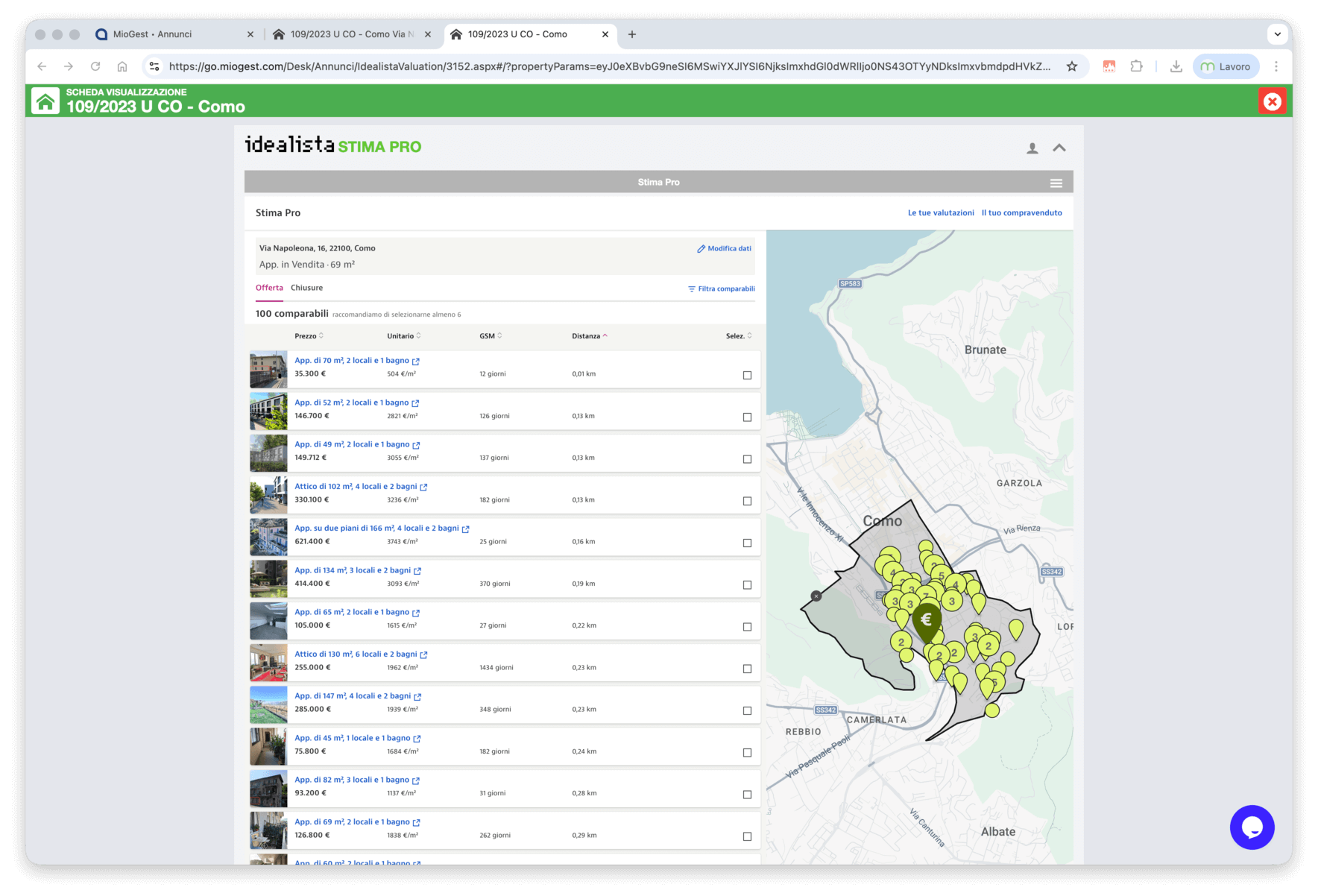
Come funziona
Avviando il widget dalla scheda di un annuncio, viene richiesto di autenticarsi con le credenziali di idealista.
In seguito, il sistema in automatico riconosce se l'utente ha già attivo il servizio a pagamento con idealista/data e mostra direttamente l'interfaccia di Stima Pro.
Con la versione completa l'utente ha accesso ai confronti disponibili sull'intero portale e alle transazioni ufficiali, insieme a tutte le funzionalità avanzate:
- inserendo l’indirizzo dell'immobile o il riferimento catastale, si può stimare qualsiasi immobile a livello nazionale, sia in vendita che in affitto, selezionando i campioni che si ritiene più appropriati.
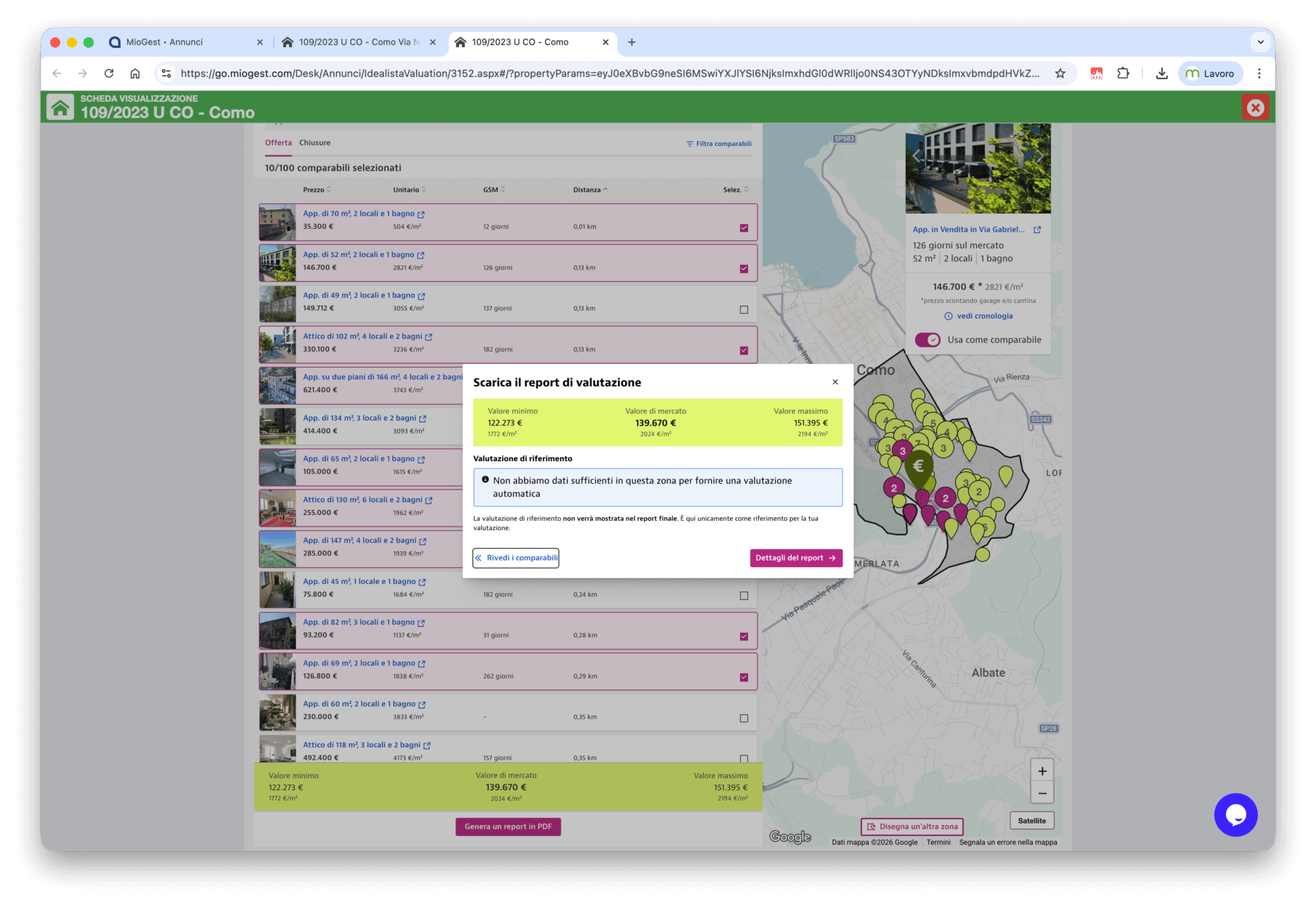
- tramite l’applicazione, si ha la possibilità di scegliere vari filtri per limitare e definire la selezione dei campioni in modo più accurato. con la valutazione si otterranno tre valori: Valore minimo, Valore di mercato e Valore massimo.
- dopo aver effettuato la valutazione, è possibile estrapolare un report dei dati e il prezzo consigliato, personalizzato con le informazioni, il logo e i colori dell'agenzia.
- inoltre, si può accedere in qualsiasi momento al proprio storico delle valutazioni ed eseguirne quante ne se ne ha bisogno.
Stima Free
Consente di ottenere rapidamente e in pochi clic una valutazione base per ciascun immobile che si gestisce, già dalla fase di acquisizione.
È la versione gratuita, disponibile per tutti gli utenti che hanno un contratto di pubblicazione attivo con idealista, ma che non hanno ancora un contratto attivo per il servizio Stima Pro con idealista/data.
Funzionalità base disponibili
- accesso immediato al modulo di valutazione dal gestionale;
- utilizzo di comparabili basati esclusivamente sui propri annunci salvati nel gestionale e pubblicati su idealista;
- possibilità di inserire manualmente i dati sulle proprie vendite e acquisti;
- integrazione delle vendite registrate nel gestionale, quando disponibile;
- download di tre tipologie di report e personalizzabili (Acquirente, Venditore e Generico);
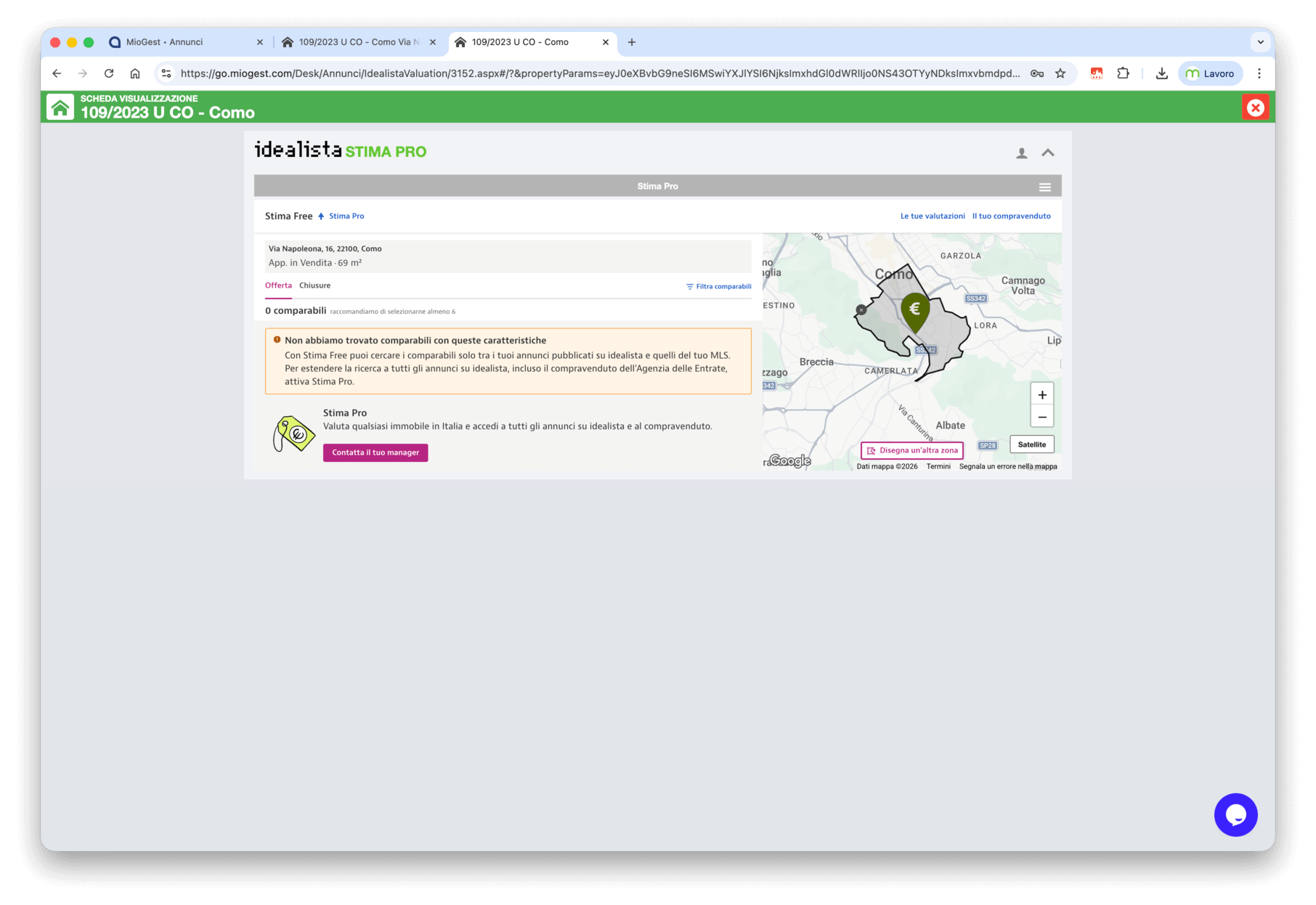
Come funziona
Avviando il widget dalla scheda di un annuncio, viene richiesto di autenticarsi con le credenziali di idealista.
In seguito, il sistema in automatico riconosce se l'utente non ha attivo il contratto per Stima Pro e mostra direttamente l'interfaccia del servizio Stima Free.
A questo punto l'utente può effettuare la valutazione con i comparabili dei propri annunci pubblicati su idealista e quelli salvati nel gestionale.
Se si vuole accedere alla piattaforma di valutazione completa, Stima Pro, è possibile richiedere un upgrade alla versione a pagamento tramite il bottone dedicato.
I principali vantaggi di Stima Pro per gli agenti immobiliari:
- Effettuare rapidamente stime del valore accurate.
- Dare un’immagine professionale, aggiungendo valore ai clienti.
- Migliorare le trattative con i clienti, sia venditori che acquirenti.
- Consultare i prezzi di chiusura, basati sui compravenduti pubblici dell’intero territorio italiano.
Uno strumento in più per i professionisti immobiliari che vogliono accedere rapidamente ai valori di mercato, offrire analisi precise, dati affidabili e report personalizzabili, garantendo ai clienti valutazioni solide e professionali.
Qualità Annuncio
Per massimizzare la qualità dell’annuncio è fondamentale una compilazione completa. Un annuncio ricco di dettagli, con una descrizione esaustiva e un numero adeguato di allegati, non solo aumenta la visibilità online, ma aiuta anche il cliente finale a comprendere appieno l’offerta.Ecco perché torna molto utile la funzionalità “Qualità Annuncio”.
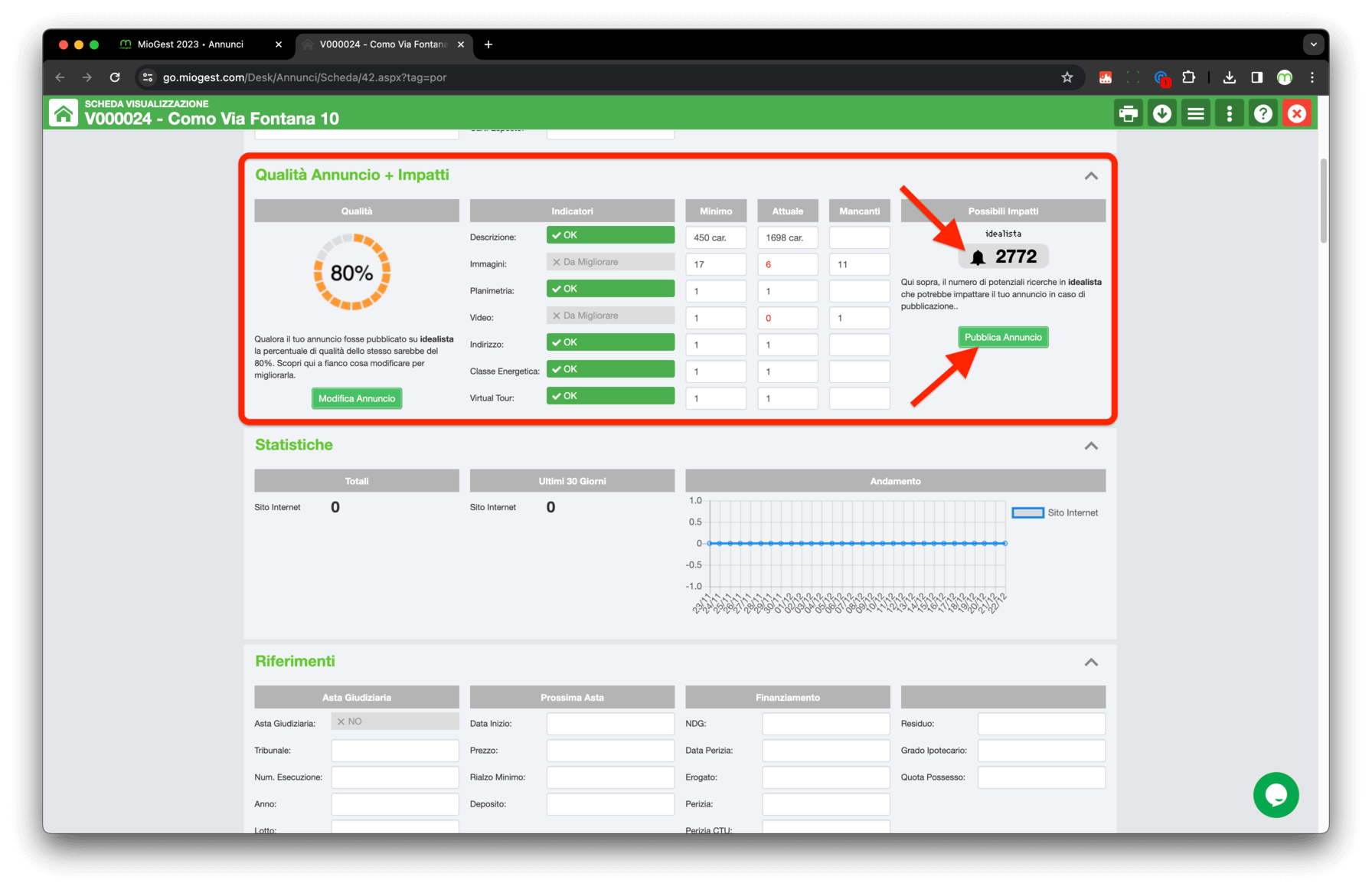
Per un annuncio non ancora pubblicato su idealista.it, come spiegato sopra, puoi consultare il numero di potenziali clienti collimanti con le caratteristiche del tuo immobile. Tramite il bottone "Pubblica Annuncio", con un solo click, puoi inviare la tua offerta in pubblicità su idealista.it.
Direttamente dalla scheda annuncio puoi visualizzare nell’apposito paragrafo qual è la percentuale di qualità che idealista assegna al tuo immobile in base a come lo hai compilato.
Ogni annuncio potrebbe avere un numero minimo di parole richieste per la descrizione, un numero minimo di fotografie o altri allegati, ecc.
Tramite questo paragrafo puoi verificare come hai compilato l’annuncio e come potresti migliorarne la visibilità online.
Il dettaglio delle principali caratteristiche che influenzano la visibilità dell’immobile è immediatamente disponibile accanto al grafico e, per ogni voce, il gestionale mostra se quel dettaglio è “OK” oppure “Da Migliorare”.
- Descrizione: la descrizione dell’annuncio deve essere accattivante, ben scritta, ordinata e deve fornire tutte le informazioni necessarie per poter comprendere l’offerta immobiliare. Per essere efficace deve saper comunicare informazioni chiare e coinvolgenti sull’immobile, aiutando a generare interesse e a facilitare il processo di vendita o affitto. Il numero minimo di caratteri richiesto può variare in base alla tipologia di immobile (monolocale, villa, negozio, ecc.).
- Immagini: le fotografie sono essenziali per suscitare interesse, offrire una rappresentazione accurata della proprietà e consentire al cliente di comprendere la composizione dell’immobile. Anche in questo caso il numero minimo di foto richiesto varia in base alla tipologia di immobile proposta.
- Planimetria: la pubblicazione della planimetria è quasi sempre richiesta sui portali ed è considerata importante in quanto deve fornire una visione accurata e dettagliata della struttura dell’immobile.
- Video: l’inclusione di video rende l’offerta più accattivante, aumenta l’interesse ed offrendo al potenziale acquirente una prospettiva più dinamica e coinvolgente della proprietà.
- Indirizzo: rendere visibile l’indirizzo è fondamentale per la corretta geolocalizzazione dell’immobile, è segno di trasparenza, agevola la ricerca e fornisce al cliente informazioni essenziali sulla posizione dell’abitazione.
- Classe energetica: sicuramente per un cliente è un’informazione importante per la scelta della casa, in quanto offre indicazioni sulla sostenibilità e l’efficienza energetica dell’immobile.
- Virtual Tour: un tour virtuale dell’abitazione consente al cliente di esplorare virtualmente gli spazi interni, offrendo una visione dettagliata delle diverse stanze e aumentando l’interesse per la proprietà.
Tutte queste indicazioni specifiche possono aiutare a migliorare la compilazione dell’annuncio e di conseguenza ad incrementare la visibilità dello stesso.
N.B.: questa funzionalità è operativa se:
- la tua agenzia ha un contratto attivo con il portale idealista
- la tua agenzia ha correttamente configurato il portale idealista nel gestionale
- la tua agenzia ha abilitato l’invio degli annunci al portale idealista.
Leads
Grazie a questa funzionalità hai la possibilità di consultare in real time tutto il flusso di contatti generati dagli annunci pubblicati sul portale idealista.
Ti ricordiamo che la sezione Leads è attiva solo per le agenzie che hanno un contratto attivo con il portale idealista.it + casa.it.
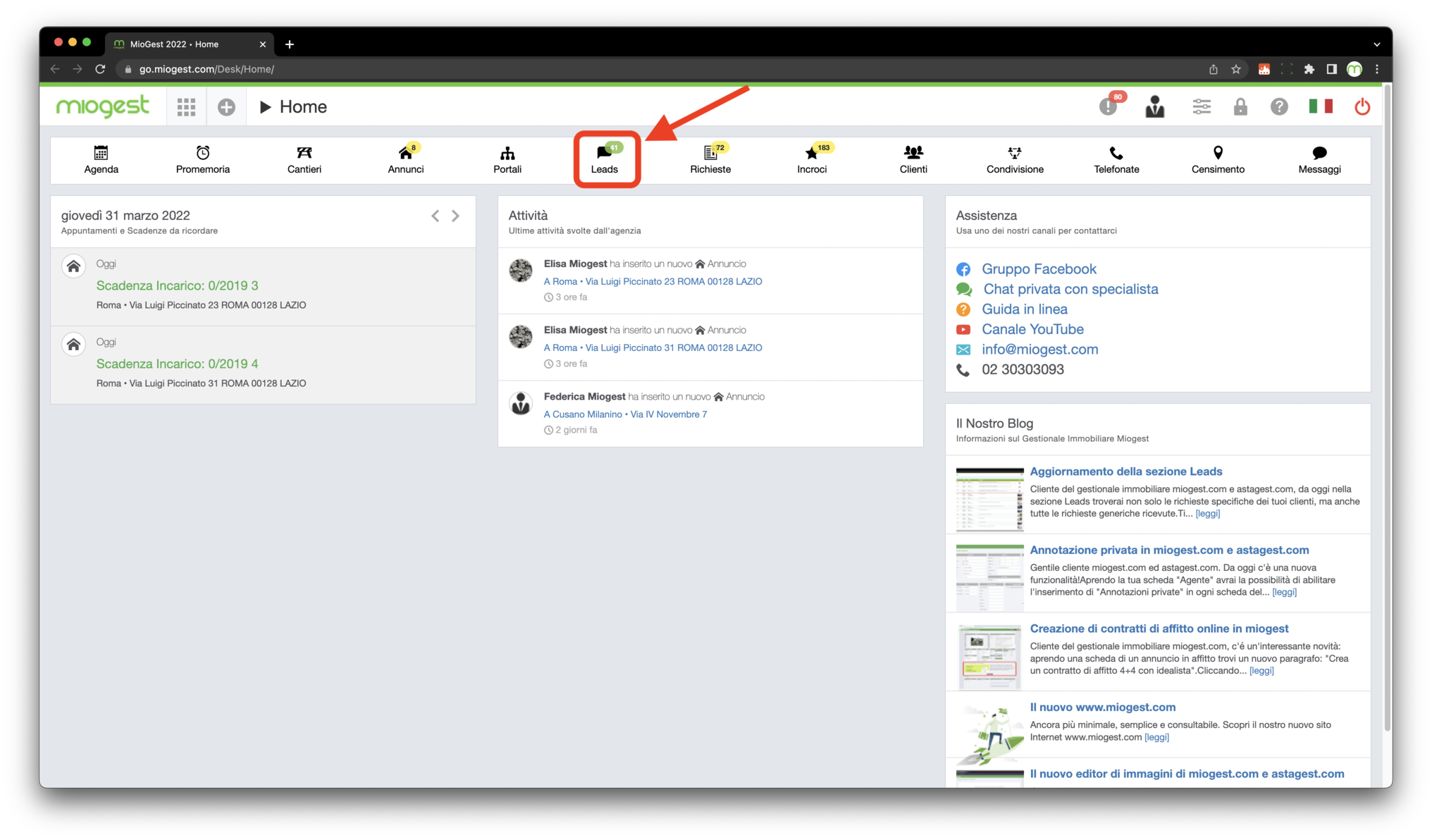
Sulla Home page di miogest trovi un numerino verde che ti indica quanti nuovi leads sono da gestire (il numero appare vicino all’icona di riferimento della sezione oppure cliccando sull’icona punto esclamativo in alto a destra della pagina).
Abbiamo creato un’apposita sezione dove è possibile trovare sia le richieste specifiche dei tuoi clienti sia le richieste generiche ricevute.
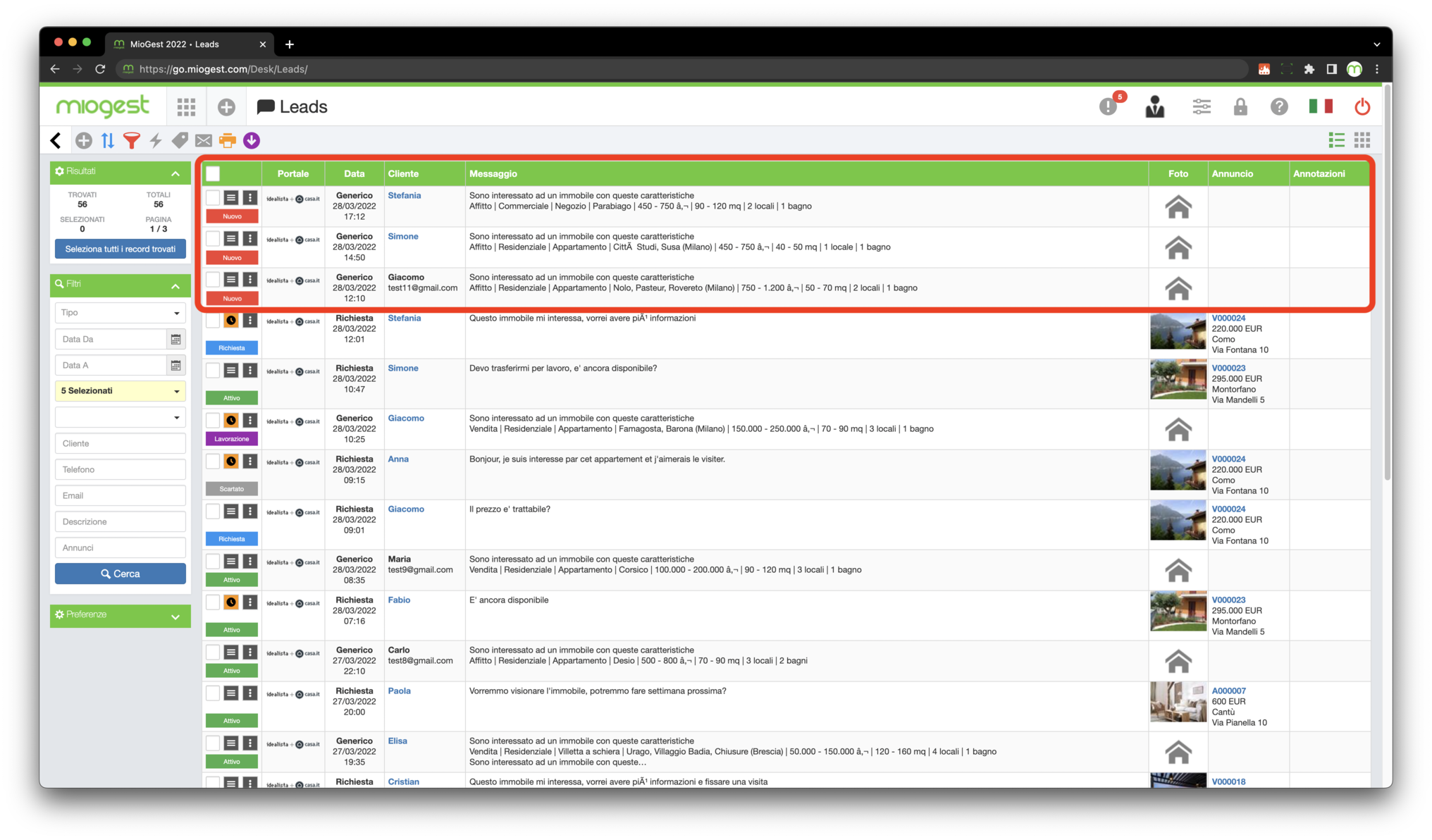
Quelle generiche riporteranno tipologia “Generico”, data e ora, riferimento del cliente che ha inviato la richiesta e testo del messaggio ricevuto.
Le richieste specifiche appariranno in questa sezione con tipologia “Richiesta”, data e ora, riferimento del cliente che ha inviato la richiesta, il testo del messaggio ricevuto e i dati dell’immobile per il quale il cliente vuole ricevere informazioni.
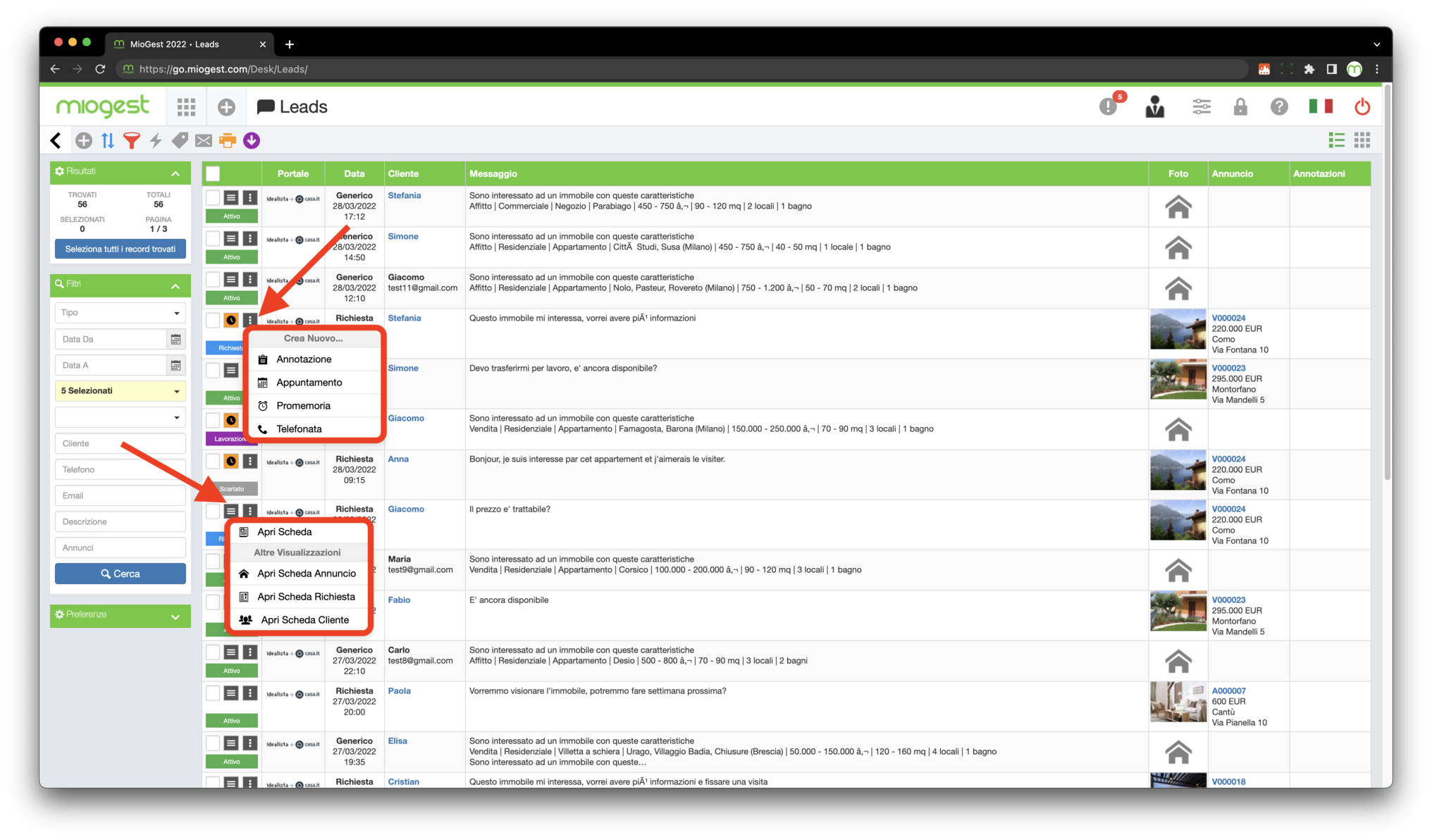
Cliccando sull’icona delle “tre righette orizzontali” è possibile:
- Apri Scheda - apre la scheda del lead con tutti i dettagli.
- Apri Scheda Annuncio - apre la scheda dell’annuncio per il quale è arrivato il lead.
- Apri Scheda Richiesta - apre la scheda richiesta SE è stata già creata nel gestionale.
- Apri Scheda Cliente - apre l’anagrafica del cliente SE è stata già salvata nel gestionale.
Cliccando invece sull’icona “tre puntini verticali” trovi:
- Annotazione - crea una nuova annotazione per la scheda lead (visibile a tutti gli utenti del gestionale).
- Appuntamento - crea un nuovo appuntamento con abbinato l’annuncio e il cliente (solo SE è stata già salvata l’anagrafica nel gestionale).
- Promemoria - abbina ad un nuovo promemoria l’annuncio e il cliente (solo SE è stata già salvata l’anagrafica nel gestionale).
- Telefonata - abbina ad una nuova telefonata l’annuncio e il cliente (solo SE è stata già salvata l’anagrafica nel gestionale).
- Annotazione Privata-crea una nuova annotazione per la scheda lead visibile solo all’utente che l’ha creata (impostazione attivabile dalla scheda agente).
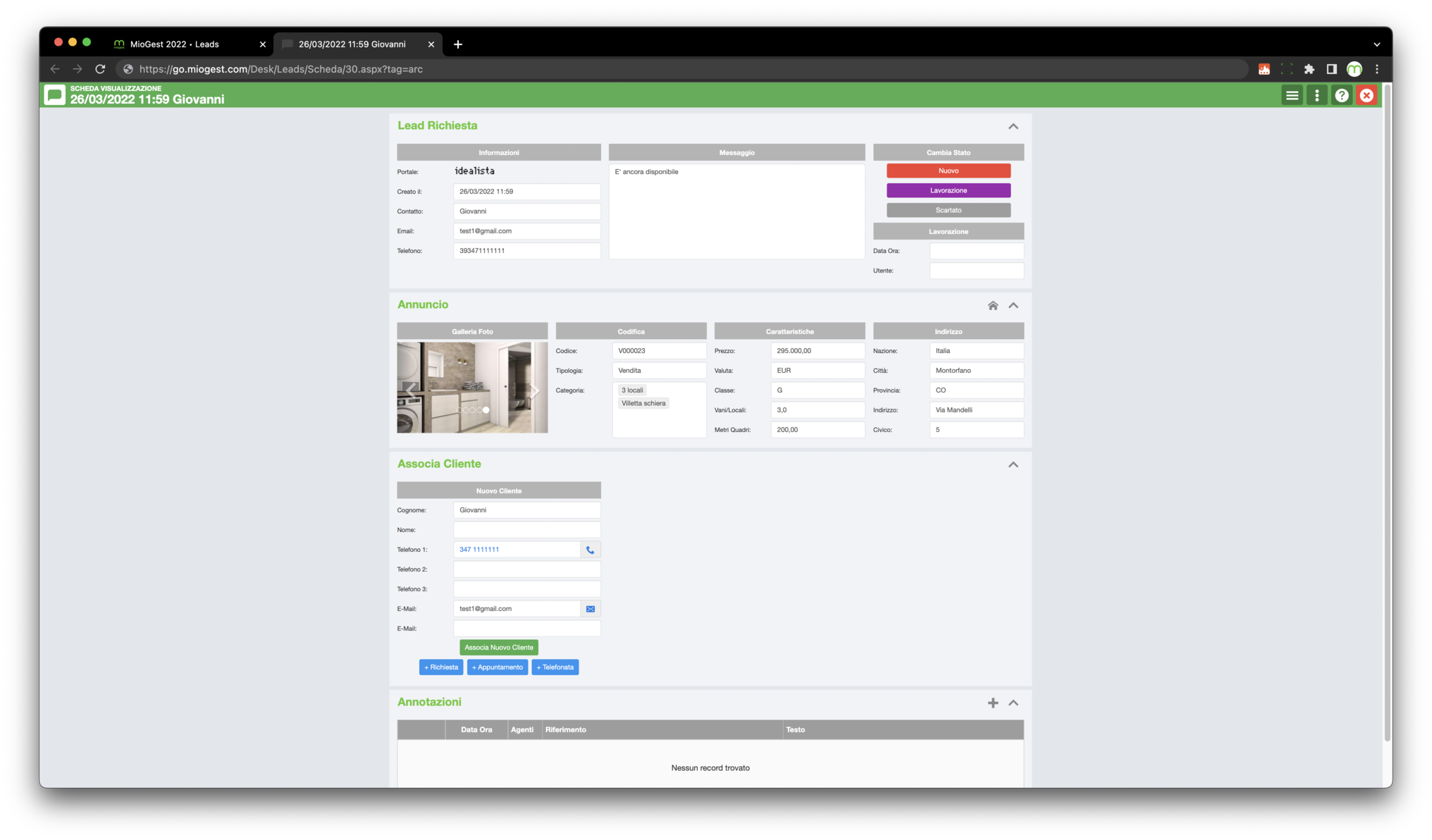
Come da immagine qui sopra, aprendo la scheda dettagliata del lead è possibile trovare tutte le informazioni relative al lead stesso, il messaggio del cliente e la possibilità di cambiare lo stato da “Nuovo”, in “Lavorazione” oppure “Scartato”.
Nel riquadro Annuncio si possono vedere tutti i dati dell’immobile con relative foto, caratteristiche e indirizzo dell’immobile che ha generato il lead.
Nel riquadro Crea Nuova Richiesta è presente il box “Nuovo Cliente” con i dati della persona che ha richiesto informazioni e cliccando sul bottone “+ Richiesta” è possibile creare la scheda richiesta del cliente direttamente nella sezione dedicata.
In questo caso il lead passerà automaticamente dallo stato “Nuovo” allo stato ”Richiesta”. (Una volta creata la richiesta non sarà più possibile modificare lo stato del lead).
Se in miogest risulta essere già presente l’anagrafica di questo cliente (stesso numero di telefono, stessa mail ecc..), nel riquadro “Crea Nuova Richiesta” si aggiunge un secondo box con i dati del cliente precedentemente inseriti nella sezione “Clienti” con la possibilità di creare la richiesta utilizzando questa anagrafica cliccando sul bottone “Usa Questo Cliente”.
Infine, nell’ultimo riquadro Annotazioni sono presenti tutte le note inserite per questo lead.
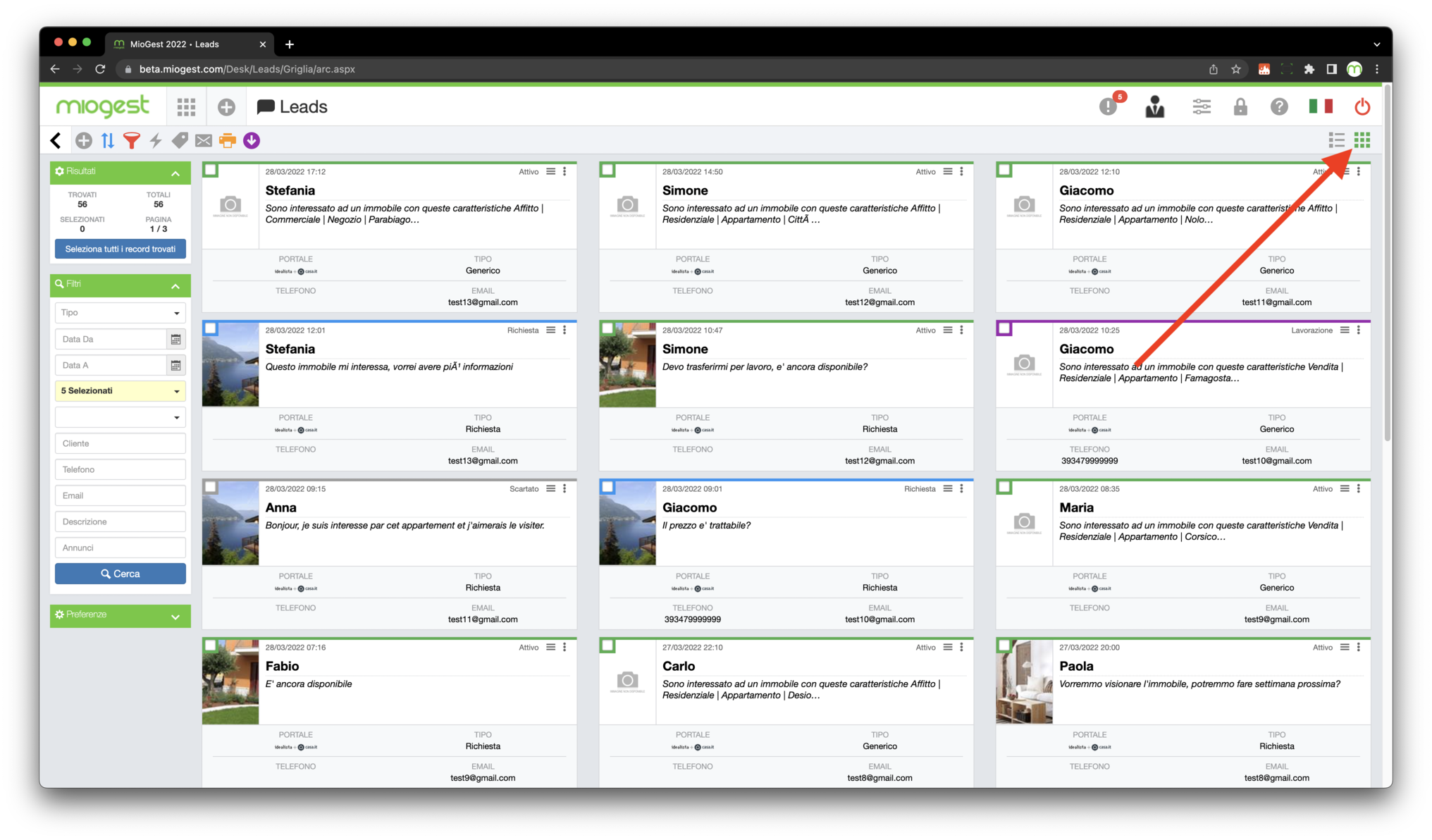
Come per tutte le altre sezioni presenti in miogest, anche nella sezione “Leads” è possibile cambiare visualizzazione tramite le icone in alto a destra e vedere i leads per griglia anziché per elenco (vedi immagine qui sopra).
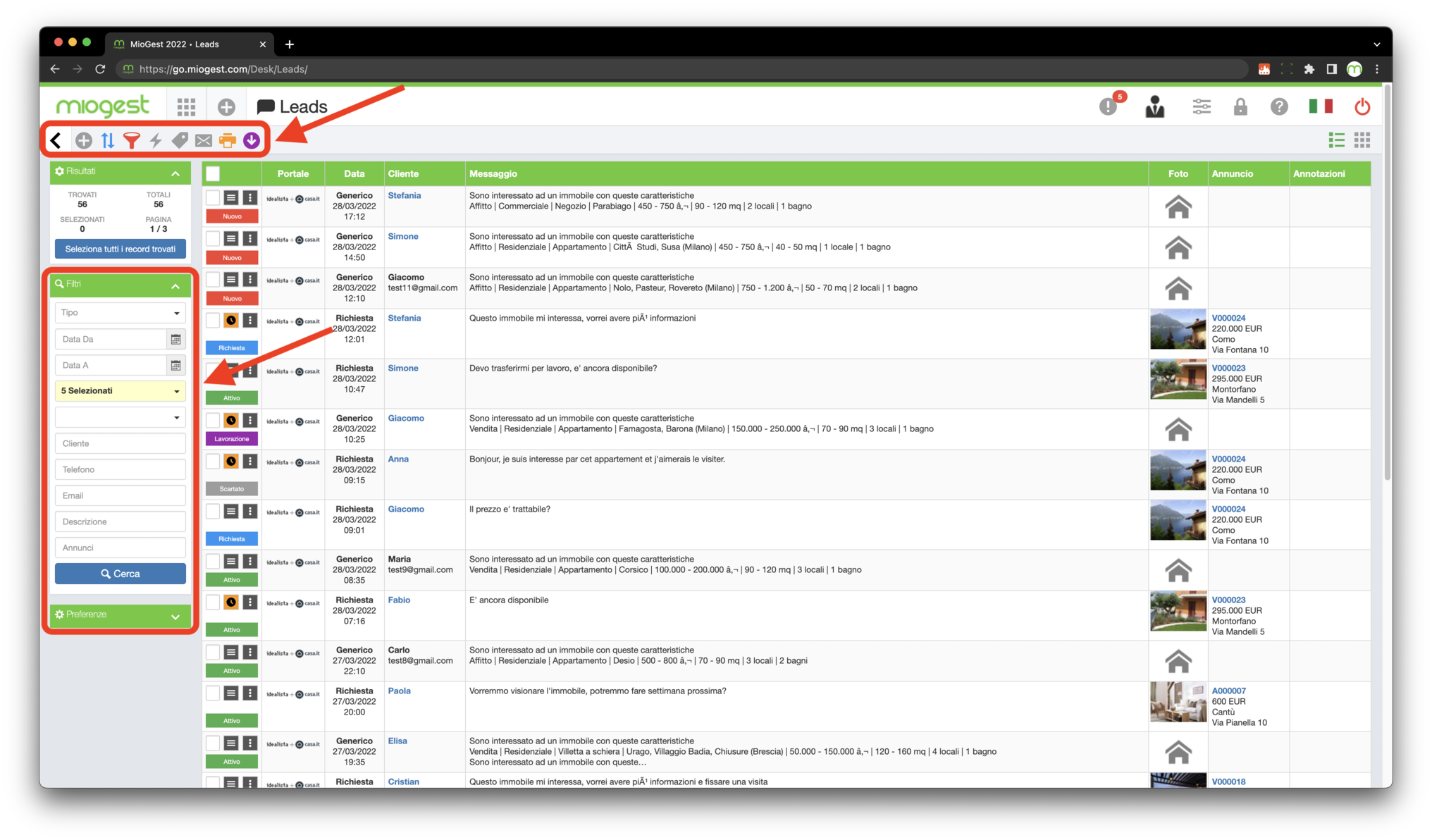
In alto a sinistra troviamo inoltre:
- frecce blu: per ordinare i lead in ordine di data inserimento o di lavorazione
- imbuto rosso: per annullare i filtri di ricercastampante arancione: per stampare l’archivio dei leads selezionati
- freccia viola: per esportare in file excel o csv i leads selezionati
Sempre sulla sinistra troviamo il box dei Filtri dove è possibile eseguire delle ricerche mirate all’interno del database dei leads.
I Leads saranno visibili anche nelle “Correlazioni” delle schede “Clienti” e delle schede “Annunci”.
Come al solito rimaniamo a disposizione per chiarimenti ai nostri consueti canali di contatto: telefono 02.30303093 oppure, indirizzo email, info@miogest.com